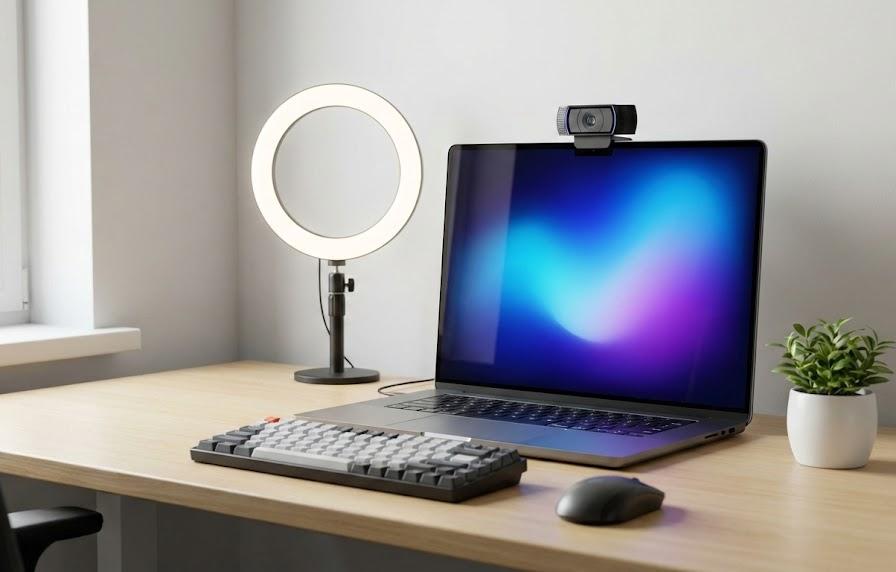
オンライン会議やライブ配信が日常の一部となった現代において、画面越しに相手へ与える第一印象は極めて重要です。しかし、せっかくのビジネスチャンスやコミュニケーションの場において、Webカメラの映像が暗かったり、ノイズが混じってザラザラしていたりすることで、信頼感や清潔感が損なわれてしまうケースが少なくありません。Windows 11には、標準機能だけでも画質を調整できる項目が多数備わっており、そこに少しの環境改善を加えるだけで、まるで見違えるような鮮明な映像を手に入れることが可能になります。映像の質を追求することは、単なる自己満足ではなく、相手への配慮であり、プロフェッショナルとしての姿勢を示すことにも繋がります。ここでは、機材の買い替えを検討する前にまず試すべき、OSの設定変更や照明の活用方法について、専門的な知見から詳しく解き明かしていきます。
この記事でわかること
- Windows 11標準のカメラアプリを用いた最適な画質調整手順
- 映像のノイズを物理的に解消するためのライティングテクニック
- デバイスマネージャーやプライバシー設定によるシステム側の最適化
- AIを活用した背景加工やノイズキャンセリングによる高度な演出法
Windows 11の標準設定でWebカメラの基本性能を引き出す
多くのユーザーがWebカメラを接続してそのまま使用していますが、実はWindows 11のOS内部には、映像出力を細かく制御するための専用パネルが存在します。デフォルトの状態では、電力消費を抑えるためや、汎用性を重視するために、カメラのポテンシャルが制限されていることが珍しくありません。特にWindows 11から刷新された設定画面では、接続されているカメラごとに個別のプロファイルを作成し、明るさやコントラスト、さらにはビデオ回転の修正まで一括で管理できるようになりました。これらの項目を一つずつ丁寧にチューニングしていくことで、ソフトウェア処理による不自然な白飛びを抑え、自然で健康的な肌の色を再現することができるようになります。まずは基本となるOS側の土台作りから着手し、カメラが持つ本来の解像度を100パーセント発揮できる状態へと導いていきましょう。
Windows設定アプリからの画質調整とプレビュー確認
Windows 11の設定メニュー内にある「Bluetoothとデバイス」から「カメラ」を選択すると、現在接続されているすべての映像入力デバイスが一覧表示されます。対象のカメラをクリックすることで、リアルタイムのプレビュー画面を見ながら詳細なスライダー操作が可能になります。ここで調整すべき最も重要な項目は「明るさ」と「コントラスト」のバランスです。例えば、部屋が少し暗いと感じる場合、安易に明るさを上げすぎると映像全体が白っぽくなり、ノイズが目立ってしまいます。これを防ぐためには、明るさを微増させた後にコントラストを少し強めることで、輪郭がはっきりとしたメリハリのある映像を作ることができます。また、彩度をわずかに上げることで、顔色が血色良く健康的に映るようになり、相手にポジティブな印象を与えることが可能となります。
さらに、詳細な設定項目として「ビデオの回転」や「HDR(ハイダイナミックレンジ)」の有効化が挙げられます。逆光になりやすい窓際で作業をしている場合、HDR機能をオンにすることで、明るい部分の白飛びと暗い部分の黒潰れを同時に抑制し、階調豊かな映像を実現できます。以下の表では、設定画面で調整可能な主要項目とその効果を整理しました。これらを参考に、自分の環境に最適な数値を模索してみてください。
| 設定項目 | 調整の目的 | 推奨される状態 |
|---|---|---|
| 明るさ | 映像全体の露出を決定する | 顔の影が消える程度の微増 |
| コントラスト | 明暗の差をはっきりさせる | 背景と被写体の境界を明確化 |
| 彩度 | 色の鮮やかさを調整する | 顔色が不自然にならない範囲 |
| シャープネス | 輪郭の鋭さを調整する | やりすぎるとノイズが増える |
調整を行う際は、実際に使用するオンライン会議ツール(ZoomやTeamsなど)を起動する前に、このWindows標準プレビューで追い込んでおくのがコツです。アプリ側の独自フィルターと干渉しないよう、まずはOS側で「素の画質」を最高レベルまで高めておくことが、安定した高画質への近道となります。一度設定した内容は保存されるため、次回以降の起動時にも設定が維持される点も大きなメリットと言えるでしょう。
解像度とフレームレートの最適化による滑らかな映像表現
映像の「綺麗さ」を決める要素は、色の鮮やかさだけではありません。1秒間に何枚の画像を処理するかという「フレームレート(fps)」と、画面を構成する点の数である「解像度」の組み合わせが重要になります。Windows 11のカメラ設定では、デバイスがサポートしている最大解像度が選択されているかを確認する必要があります。例えば、フルHD(1080p)対応のカメラを使用しているにもかかわらず、設定がHD(720p)になっていると、映像がぼやけて精細さが欠けてしまいます。設定アプリの「ビデオ品質」という項目から、利用可能な最高の数値を選択してください。ただし、解像度を上げるとPCへの負荷も増大するため、PCのスペックとのバランスを見極めることも大切です。
フレームレートについては、一般的なWebカメラであれば30fpsが標準ですが、より動きを滑らかに見せたい場合は60fpsの設定が理想的です。特に手元の資料を動かしたり、身振り手振りを交えて説明したりする場面では、高いフレームレートが視聴者のストレスを軽減します。また、蛍光灯の下で映像がちらつく「フリッカー」現象が発生する場合は、設定内の「フリッカー低減」項目を日本の東日本なら50Hz、西日本なら60Hzに合わせることで、不快な横縞ノイズを解消できます。具体的には、夜間の室内照明のみで撮影するシーンでは、このHz設定のミスが画質劣化の主因となっていることが多いため、必ずチェックすべきポイントです。映像が安定することで、視聴者は内容に集中できるようになり、プレゼンテーションの成功率も飛躍的に向上することでしょう。
照明環境の改善で物理的な画質劣化を根源から断つ
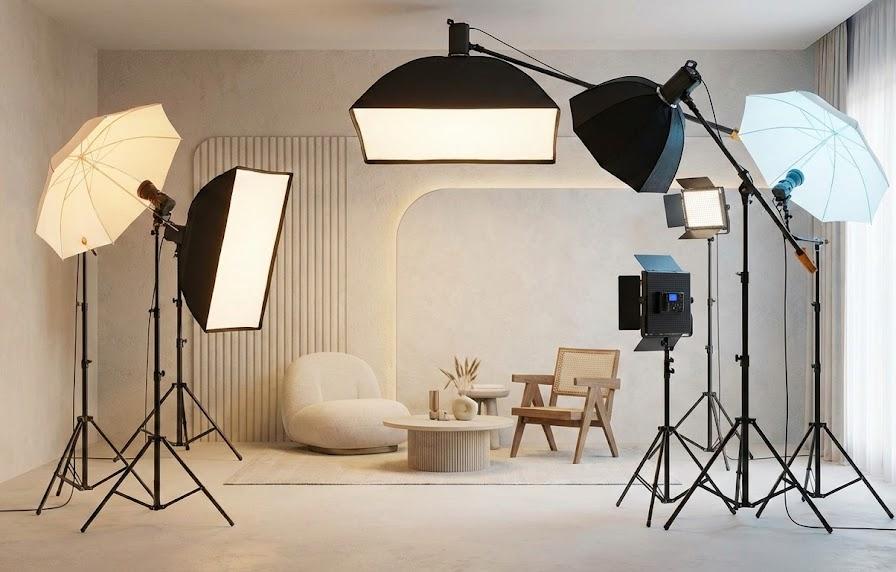
どんなに高性能なカメラや最新のWindows 11端末を用意しても、光源が不足していれば画質は決して向上しません。Webカメラに搭載されているセンサーは非常に小さく、暗い場所では不足した光を補うために電子的な増幅を行いますが、これが「デジタルノイズ」と呼ばれるザラつきの正体です。画質向上のための投資として最も費用対効果が高いのは、実は新しいカメラを買うことではなく、適切な照明機材を導入することに他なりません。光の当て方一つで、顔の彫りを深く見せたり、逆にシワやクマを目立たなくさせたりといった演出が可能になります。ここでは、プロの撮影現場でも使われるライティングの基本原則を、一般家庭のリモートワーク環境に落とし込むための具体的な手法について詳しく解説します。
自然光の活用と補助ライトによる影のコントロール
最も理想的で美しい光源は、日中の太陽光(自然光)です。窓に向かってデスクを配置し、正面から光を浴びる「順光」の状態にすることで、顔全体が均一に明るくなり、肌の質感が最も綺麗に映し出されます。一方で、背後に窓がある「逆光」の状態は最悪です。カメラが背景の明るさに露出を合わせてしまうため、顔が真っ暗に潰れてしまい、表情が全く伝わらなくなります。どうしても逆光になる場合は、厚手のカーテンで遮光した上で、強力なLEDライトを正面から当てる必要があります。しかし、自然光は天候や時間帯によって変化するため、常に一定のクオリティを保つためには、専用のリングライトやパネルライトの導入が強く推奨されます。
補助ライトを使用する際の鉄則は、ライトを直接顔に向けるのではなく、少し斜め上の角度から当てることです。これにより、鼻の下や顎の下に自然な影が落ち、顔の立体感が強調されます。また、光が強すぎて眩しい場合は、トレーシングペーパーをライトの前に置いたり、壁に光を反射させる「バウンス撮影」を行ったりすることで、光を拡散させて柔らかい印象を作ることができます。以下のリストに、理想的なライティングを実現するためのチェックポイントをまとめました。
- 光源をカメラのレンズよりも高い位置に配置しているか
- モニターの反射光が眼鏡や瞳に強く映り込んでいないか
- 暖色(電球色)と寒色(昼光色)が混ざって顔色が悪くなっていないか
- 顔の左右で極端な明暗差が生じていないか
ライティングを整えることは、視聴者に対するホスピタリティでもあります。例えば、深夜のトラブル対応で緊急会議に参加する場合でも、手元に小さなデスクライトが一つあるだけで、疲労感を感じさせない清潔な映像を届けることができます。光を制する者はWeb会議を制すると言っても過言ではなく、この基本的な環境構築こそが、Windows 11の設定以上に画質を左右する決定打となるのです。
三点照明の基本理論とデスク周りでの再現方法
より本格的な映像クオリティを目指すなら、写真や映画の世界で標準とされる「三点照明」の考え方を取り入れるのが有効です。これは、メインとなる「キーライト」、影を和らげる「フィルライト」、そして被写体を背景から浮かび上がらせる「バックライト(ヘアライト)」の3つを組み合わせる手法です。デスク環境では、3つのライトを置くスペースを確保するのが難しいため、これをいかに簡略化して再現するかが知恵の見せ所となります。例えば、メインのリングライトを1台用意し、反対側の頬には白い画用紙をレフ板代わりとして置くだけでも、フィルライトに近い効果を得て、顔の影をふんわりと消し去ることが可能です。
バックライトについては、背後の壁を少し照らしたり、間接照明を背景に配置したりするだけで、画面に奥行きが生まれます。これにより、人物が背景に埋もれることなく、存在感のある映像になります。特にWindows 11の「背景ぼかし」機能と組み合わせると、この奥行き感がさらに強調され、一眼レフカメラで撮影したかのようなプロフェッショナルな仕上がりになります。照明の配置による効果の違いを、以下のテーブルで比較してみましょう。
| 照明の種類 | 配置場所 | 得られる具体的な効果 |
|---|---|---|
| キーライト | 斜め前方45度 | 被写体の形を決定しメインの明るさを作る |
| フィルライト | キーライトの反対側 | きつい影を消して表情を柔らかく見せる |
| バックライト | 真後ろまたは斜め後ろ | 髪や肩の輪郭を強調し立体感を出す |
| バウンス光 | 天井や壁 | 部屋全体の明るさを底上げし自然に見せる |
このように、複数の光を組み合わせることで、単一のライトでは出せない「プロっぽさ」を演出できます。具体的には、重要な商談や採用面接など、一歩踏み込んだ好印象を与えたいシーンにおいて、この三点照明の知識が役立ちます。高価なスタジオ用機材を用意せずとも、スマートフォンのライトや100円ショップのLEDライトを工夫して配置するだけで、驚くほど映像の質感が向上することを実感できるはずです。
デバイス管理とシステム最適化による安定動作の実現
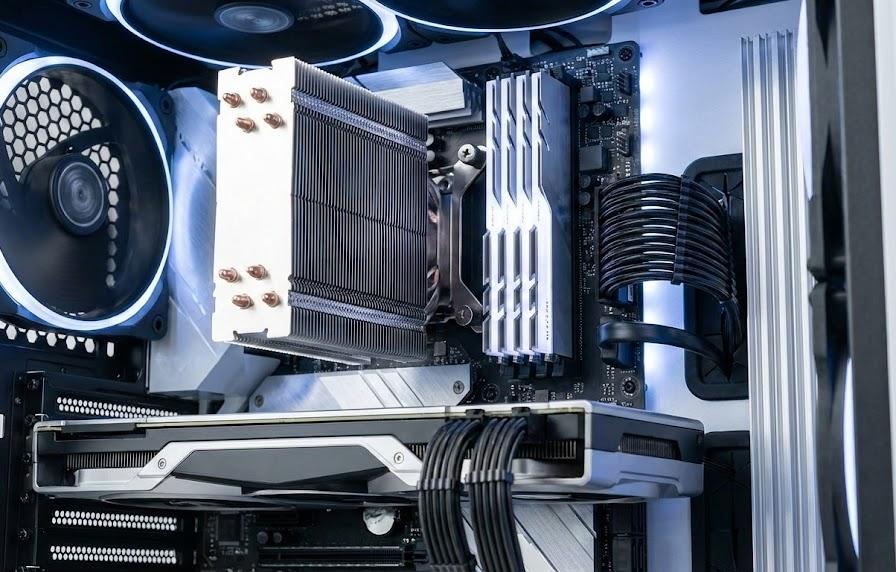
画質の問題は、時として設定や照明ではなく、PCのシステム内部にある根本的な原因に起因することがあります。Windows 11は最新のドライバーを自動で適用しようとしますが、メーカー独自の専用ドライバーではなくWindows標準の汎用ドライバーが適用されていると、カメラの特殊機能が制限されたり、解像度が固定されたりといったトラブルが発生します。また、USBポートの電力供給不足や、複数のアプリによるカメラの奪い合いも、映像のカクつきやノイズを引き起こす要因となります。システムの健康状態を常に最適に保つことは、高画質を維持するための「守り」の対策として欠かせません。ここでは、デバイスマネージャーを用いたトラブルシューティングや、プライバシー設定の確認など、Windows 11を使いこなす上で避けて通れない技術的なポイントを整理していきます。
デバイスマネージャーでのドライバー更新とリフレッシュ
Webカメラの動作が不安定だったり、本来の解像度が出なかったりする場合、まず最初に行うべきはデバイスマネージャーでの確認です。スタートボタンを右クリックして「デバイスマネージャー」を開き、「カメラ」または「イメージングデバイス」の項目を確認してください。ここに黄色い警告マークが出ている場合は、ドライバーが正常に動作していません。右クリックメニューから「ドライバーの更新」を選択し、「ドライバーを自動的に検索」を実行することで、最新の修正パッチが適用されることがあります。特に、Windows 11へのアップグレード直後は、古いドライバーとの互換性問題が発生しやすいため、この操作が劇的な改善をもたらすケースが多々あります。
さらに、ドライバーを一度「デバイスのアンインストール」で削除し、カメラを物理的に抜き差しして再認識させる「リフレッシュ操作」も非常に有効です。これにより、システム内に溜まった古いキャッシュや設定の不整合が解消され、購入当初のような安定した挙動を取り戻すことができます。また、ノートPCの内蔵カメラを使用している場合は、メーカーが提供している専用のユーティリティソフト(例:Lenovo VantageやHP Support Assistantなど)を通じて、BIOSレベルでのカメラアップデートが提供されていることもあるため、公式サイトのサポートページも併せて確認しておくことを推奨します。
USB帯域と電力管理の最適化によるノイズ軽減
外付けのWebカメラ、特に高解像度な4Kカメラなどを使用している場合に盲点となるのが、USBポートの帯域不足と電力不足です。USBハブを介して多くのデバイスを接続していると、カメラへ供給されるデータ転送量が制限され、映像がカクついたり、ブロックノイズが発生したりすることがあります。可能であれば、WebカメラはPC本体のUSB 3.0以上のポートに直接接続してください。青色の端子、または「SS」のマークがついているポートが目印です。これだけで、データのボトルネックが解消され、フル解像度でのスムーズなプレビューが可能になります。
また、Windows 11の省電力設定が原因で、一定時間経過後にカメラの画質が低下したり、接続が切れたりすることもあります。デバイスマネージャーの各USBハブの「プロパティ」から「電源の管理」タブを開き、「電力の節約のために、コンピューターでこのデバイスの電源をオフにできるようにする」のチェックを外しておくことで、安定した動作を確保できます。特に長時間の会議やセミナー登壇を行う際には、この設定の有無がトラブル防止の鍵となります。物理的な接続の安定性と、OS側の電力管理の両面からアプローチすることで、ハードウェアの性能を限界まで引き出し、ストレスのない高画質環境を構築できるのです。
AIソフトと外部アプリを駆使した次世代の演出術
近年のWindows 11環境では、物理的な機材の性能をソフトウェアの力で補強する「AIエンハンス」技術が飛躍的に進化しています。カメラ本体が安価なものであっても、AIによるノイズ除去や顔立ちの補正、さらには背景の精巧な合成を行うことで、高級機材に匹敵する映像を作り出すことが可能です。特にNVIDIA製のグラフィックボードを搭載しているPCであれば、「NVIDIA Broadcast」のような強力なツールを無料で利用でき、背景のノイズ(生活音)除去と合わせて、映像面でも革新的な変化をもたらすことができます。ここでは、Windows 11と相性の良い最新ソフトウェアを活用し、単なる画質向上を超えた「魅せる映像」を構築するためのテクニックを紹介します。
NVIDIA Broadcastによるノイズ除去とオートフレーム
GeForce RTXシリーズのGPUを使用しているユーザーにとって、最強の味方となるのが「NVIDIA Broadcast」です。このソフトの最大の特徴は、AIがリアルタイムで映像を解析し、被写体以外のノイズを完全に消し去る「ビデオノイズ除去」機能です。暗い部屋で発生するザラザラしたノイズを、AIがディテールを保ったまま滑らかに補正してくれます。さらに「オートフレーム」機能を有効にすれば、自分が少し動いてもカメラがAIで追跡し、常に画面の中央に収まるようにトリミングしてくれます。これにより、固定されたWebカメラであっても、まるで専属のカメラマンが撮影しているかのような動的な映像演出が可能になります。
また、背景を完全に置き換える「背景交換」や、一眼レフのようなボケ味を再現する「背景ぼかし」も、標準のWeb会議ツールより遥かに高精度です。髪の毛の一本一本まで正確に切り抜いてくれるため、合成特有の不自然な「境界線のガタつき」がほとんど発生しません。具体的には、自宅の生活感を隠しつつ、洗練されたオフィス環境のような背景を設定することで、ビジネスシーンでの信頼性を高めることができます。これらの機能は、一度設定してしまえばあらゆるWeb会議アプリで「カメラ入力」として選択できるようになるため、汎用性も抜群です。
スマホをWebカメラ化する「iVCam」や「Camo」の活用
もし手元に古いWebカメラしかなく、買い替えを検討しているなら、まずは今持っているスマートフォンのカメラをWindows 11のWebカメラとして利用する方法を試すべきです。近年のスマートフォンのカメラ性能は、1万円以下のWebカメラを遥かに凌駕するセンサーサイズと画像処理エンジンを搭載しています。「iVCam」や「Camo」といったアプリをスマートフォンとWindows PCの両方にインストールすることで、Wi-FiまたはUSB経由で、スマートフォンのメインカメラ(外カメラ)の高精細な映像をそのままWeb会議に流用できます。これにより、4K解像度や美しい自然なボケ味を手軽に手に入れることが可能になります。
スマートフォンのカメラを使用するメリットは、オートフォーカスの速さと正確さにもあります。手元の商品を見せたり、ノートに書いた文字を映したりする場合でも、即座にピントが合うため、プレゼンテーションがスムーズに進みます。また、スマホを三脚に固定して自由な角度から撮影できるため、PC内蔵カメラのような「下から見上げるアングル」による威圧感を防ぎ、より自然な目線の高さを確保できる点も大きな魅力です。以下の表に、スマホカメラ活用の主なメリットをまとめました。
| 比較項目 | 標準Webカメラ | スマホWebカメラ化 |
|---|---|---|
| 解像度 | 720p~1080pが主流 | 4K対応も容易 |
| センサーサイズ | 極小(ノイズに弱い) | 大型(暗所に強い) |
| レンズ性能 | 固定フォーカスが多い | 高速オートフォーカス対応 |
| 設置の自由度 | モニター上に限定されがち | 三脚で自由自在 |
このように、既存のリソースを賢く活用することで、追加費用を抑えつつ最高の画質環境を手に入れることができます。Windows 11はこれらサードパーティ製の仮想カメラドライバーとの親和性も高く、セットアップも数分で完了します。画質にこだわりたいけれど、高価な一眼レフやキャプチャボードを揃えるのはハードルが高いと感じている方にとって、スマホカメラの活用は現状で最も合理的な最適解と言えるでしょう。
よくある質問
- Windows 11の設定でカメラが認識されない場合はどうすればいいですか?
-
まずは「設定」→「プライバシーとセキュリティ」→「カメラ」を確認し、「カメラへのアクセス」がオンになっているか、そして使用したいアプリに個別の許可が与えられているかを確認してください。Windows 11ではセキュリティ強化のため、初期状態でアクセスが制限されていることがあります。また、USBハブを使用している場合は、電力不足の可能性があるため、PC本体のポートに直接差し込んで改善するかを試してみてください。
- 夜間に部屋の照明をつけても顔が暗く映るのですが、対策はありますか?
-
部屋の天井照明(シーリングライト)は頭上にあるため、目の周りや顎の下に深い影を作ってしまいます。これを解消するには、顔の正面から照らす「キャッチライト」が必要です。安価なデスクライトでも良いので、モニターの裏側から自分に向かって光を当てるように配置してください。このとき、ライトを直接顔に向けると眩しいため、壁に反射させたり、薄い布を被せて光を和らげると、より自然で綺麗な肌質になります。
- 背景ぼかし機能を使うと映像がカクつくのですが、原因は何ですか?
-
背景ぼかしはAIがリアルタイムで人物を切り抜く高度な処理を行っているため、PCのCPUやGPUに大きな負荷がかかります。特にスペックの低いPCで高解像度の映像を処理しようとすると、処理が追いつかずにフレームレートが低下し、カクつきが発生します。対策としては、Windowsの設定でカメラの解像度を少し下げる(1080pから720pにする)か、ブラウザ版の会議ツールではなくインストール版のアプリを使用することで負荷を軽減できる場合があります。
まとめ
Windows 11環境におけるWebカメラの画質向上は、ハードウェアの買い替えだけに頼るのではなく、OSの標準設定、物理的な照明環境、そして最新のAIソフトウェアという三本の柱をバランス良く整えることで達成されます。まず、Windowsの設定メニューから解像度とフレームレート、そして明るさとコントラストを最適化することから始めましょう。次に、逆光を避けて順光を意識し、可能であれば補助ライトを導入して顔の影をコントロールするだけで、ノイズの少ないクリアな映像へと激変します。さらに、USB帯域の確保やドライバーの更新といったメンテナンスを怠らないことで、長時間の使用でも安定したパフォーマンスを維持できるようになります。そして、より高度な演出を求めるなら、AIによるノイズ除去やスマートフォンの高機能カメラの流用といった、ソフトウェア的なアプローチを取り入れてみてください。これらのステップを一つずつ実践していくことで、あなたのリモートコミュニケーションはより円滑になり、画面越しの信頼関係をより強固なものへと導いてくれるはずです。