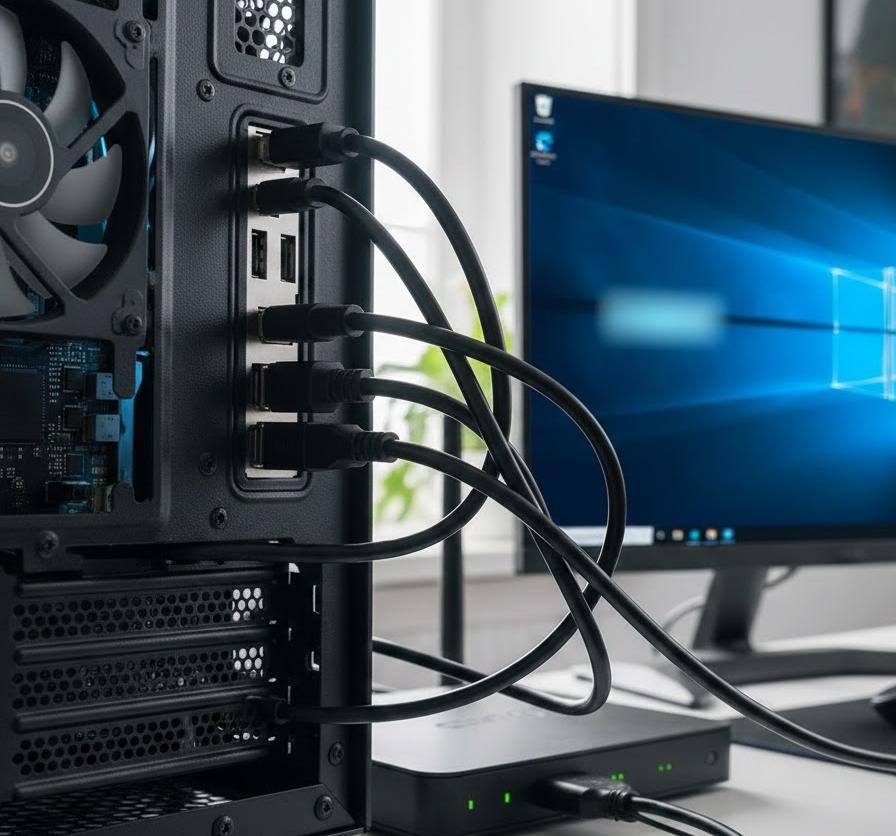
大切な作業中に、突然マウスが動かなくなったり、外付けハードディスクの接続が切れてデータ転送が止まってしまったりする経験はありませんか。Windows11を搭載したパソコンを使っている中で、USB機器が頻繁に切断されるトラブルは、仕事や趣味の効率を著しく下げる厄介な問題です。何度も抜き差しを繰り返して一時的に復旧しても、根本的な解決に至らなければ、いずれデバイスの故障やデータの破損を招く恐れも否定できません。このような状況では、ハードウェアの不具合を疑う前に、OS側の設定や電力供給の仕組みを見直すことが、安定した環境を取り戻すための近道となります。
接続が不安定な状態を放置しておくと、パソコン内部でエラーが蓄積され、システム全体の動作が重くなる原因にも繋がります。しかし、専門的な知識がなくても、正しい順番で対策を講じれば、多くの場合で家庭や職場のパソコンは元の正常な状態に戻すことが可能です。不安を感じている方でも、手順通りに進めることで、ストレスのない快適なパソコンライフを再び手に入れられるよう、解決に向けた道筋を丁寧に紐解いていきます。この記事を読み終える頃には、なぜ自分のパソコンでトラブルが起きていたのかが明確になり、自信を持って対処できるようになっているはずです。
この記事でわかること
- Windows11でUSBが頻繁に切断される主な原因と仕組み
- 電力不足や省電力設定を最適化して接続を安定させる手順
- ドライバーの更新やシステム修正によるソフトウェア面の対策
- 物理的な故障を見極めるためのチェック方法と機材選びのコツ
Windows11でUSB接続が不安定になる主な要因
USB機器の接続が途切れてしまう現象は、一つの理由だけで起こるわけではなく、複数の要素が複雑に絡み合っているケースがほとんどです。特にWindows11では、最新のセキュリティ機能や効率的な電力管理が導入されているため、以前のOSでは問題なかった設定が思わぬ悪影響を及ぼしていることも珍しくありません。なぜ接続が不安定になるのか、その背景にある論理的な理由を理解することは、場当たり的な対応を避け、再発防止に繋げるために欠かせないプロセスとなります。ここでは、システム内部で何が起きているのかを詳しく掘り下げていきます。
電力供給の不足と省電力設定の干渉
ノートパソコンや省エネ設計のデスクトップPCにおいて、最も多い原因の一つが電力に関連するものです。Windows11には、バッテリーを長持ちさせるために、使用していないと判断したUSBポートの電源を自動的にカットする機能が備わっています。しかし、この機能が過敏に反応してしまうと、データ転送中のハードディスクや、微弱な信号を常に送り続けているマウスなどに対して「使っていない」と誤解して電源を切ってしまうのです。これにより、ユーザーから見れば「勝手に切断された」という状態が発生します。
例えば、動画編集で大容量のファイルを外付けSSDへ移動させている最中、少し目を離した隙に接続が切れてしまうといった場面がこれに該当します。また、USBバスパワー(ポートからの電力供給)のみで動作する機器を複数接続している場合、パソコン本体の電源ユニットが供給できる限界を超えてしまい、動作が不安定になることもあります。特にキーボード、マウス、WEBカメラ、外付けHDDを一つのハブにまとめているようなケースでは、電圧の低下が頻繁に起こりやすいため注意が必要です。以下の表では、機器ごとの消費電力の目安とリスクを整理しました。
| デバイスの種類 | 消費電力の傾向 | 接続トラブルのリスク |
|---|---|---|
| マウス・キーボード | かなり低い | 省電力設定による誤停止が多い |
| 外付けHDD(バスパワー) | 高い | 電力不足による切断が頻繁に発生 |
| WEBカメラ(高画質) | 中程度 | 帯域不足と合わさるとフリーズする |
| USBスピーカー | 中〜高 | 音量によって電力が不安定になる |
このように、デバイスが要求する電力と、システム側で制限しようとする電力のミスマッチが、切断トラブルの大きな引き金となっています。電力不足は単に動かなくなるだけでなく、デバイスそのものの寿命を縮める可能性もあるため、適切な供給環境を整えることが、安定した動作を実現するための第一歩と言えるでしょう。省電力設定は便利な反面、デスクトップ用途やACアダプターを繋いでいるノートPCでは、接続維持を優先する設定に変更するのが望ましい選択となります。
デバイスドライバーの不整合やバージョンの古さ
ソフトウェアの面で目を向けるべきは、デバイスドライバーの状態です。ドライバーとは、パソコン本体とUSB機器が「会話」をするための通訳のような役割を果たすプログラムです。Windows11へアップグレードした直後や、Windows Updateによってシステムが新しくなった際に、この通訳の内容が古いままだと、命令が正しく伝わらずに通信が途切れてしまうことがあります。特に、USB3.0やUSB-Cといった高速規格を制御する「ホストコントローラー」のドライバーに不備があると、ポート全体が不安定になるという広範囲な影響を及ぼします。
詳細な例を挙げると、特定のUSBハブを繋いだときだけパソコンがフリーズしたり、再起動するまで認識しなかったりする場合、ハブ自体のチップセットとWindows11のドライバーが喧嘩をしている可能性が高いです。また、古いプリンターや特殊な計測機器などを使い続けている場合、その機器専用のドライバーがWindows11のセキュリティ機能(メモリ整合性など)と衝突し、強制的に通信を遮断されるケースも見受けられます。こうしたソフトウェア間の摩擦は、目に見えないところで発生するため、デバイスマネージャーなどでエラーが出ていないかを確認する作業が不可欠です。
さらに、チップセットドライバーという、マザーボード全体の動きを管理するプログラムが最新でない場合も、USBポートの動作に影響を与えます。これは、USBの信号を管理する大元の部分がうまく機能していない状態であり、どのポートに挿しても同様のトラブルが起きるのが特徴です。新しいOSには新しい規格に合わせた最適化が必要であり、メーカーが提供する最新のプログラムを適用することで、これまでの不調が嘘のように解消されることも少なくありません。通訳者が最新の言葉を話せるようにしてあげることで、パソコンと機器の連携はよりスムーズで強固なものへと変わります。
物理的なトラブルを解消するためのセルフチェック
システムの設定をいじる前に、まず確認しておきたいのが物理的な接続環境です。意外と見落としがちなのが、端子の汚れやケーブルの経年劣化といった、アナログな原因によるものです。どんなにパソコンの設定を完璧にしても、肝心の電気信号を通す道が塞がっていたり、断線しかけていたりすれば、解決には至りません。ここでは、自分の手ですぐに確認できる項目を紹介し、無駄な設定変更の手間を省くためのチェックポイントを詳しく解説していきます。
端子の接触不良と埃の除去方法
パソコンのUSBポートや、デバイス側のプラグは、空気にさらされているため常に汚れや埃の侵入にさらされています。特にデスクトップPCの背面など、あまり頻繁に抜き差ししない場所には、長年の埃が積もっていることがよくあります。この埃が湿気を吸うことで微弱な電気を通したり、逆に絶縁体として働いて接触を妨げたりすることで、接続が不安定になるのです。「少し触れただけで切れる」「挿した感触が緩い」と感じる場合は、物理的な接触不良を一番に疑うべきでしょう。
清掃の際、息を吹きかけるのは厳禁です。吐息に含まれる水分が端子に付着し、将来的なサビ(腐食)の原因となってしまいます。推奨されるのは、エアダスターで奥に詰まった埃を吹き飛ばすか、接点復活剤を染み込ませた綿棒で優しく拭き取ることです。例えば、何年も愛用しているUSBメモリが認識されにくくなった際、端子の金属部分を丁寧に清掃するだけで、認識速度が向上し切断もなくなったという事例は数多く存在します。ポート側の金属板が曲がっていないか、異物が入り込んでいないかを、明るい場所でじっくり観察するだけでも、原因の特定に大きく近づくことができます。
また、ノートパソコンを膝の上に乗せて作業したり、ケーブルを無理な角度で曲げて接続したりする習慣がある場合、内部の端子がハンダ浮きを起こしている可能性もあります。特定のポートだけが反応しないのであれば、そのポート自体の物理的な寿命かもしれません。別のポートに差し替えてみて、問題なく動作するのであれば、原因はポート側の摩耗や破損にあると判断できます。このように、一つずつ条件を変えて試していくことで、買い替えるべきはパソコンなのか、それともケーブルなのかといった、正確な判断を下すための材料が揃っていきます。
USBハブの給電方式による動作の差異
USBポートが足りない場合に便利なUSBハブですが、このハブの選び方が切断トラブルの引き金になっていることが非常に多いです。ハブには大きく分けて、パソコンからの電力だけで動く「バスパワー型」と、専用のアダプターでコンセントから電力を得る「セルフパワー型」の二種類が存在します。多くのユーザーは手軽なバスパワー型を選びがちですが、これに外付けHDDやDVDドライブなどの「電気をたくさん使う機器」を複数繋ぐと、一瞬の電圧不足で全ての接続がリセットされてしまう現象が起こりやすくなります。
例えば、外付けHDDを繋いだまま、さらにスマホの充電ケーブルをハブに挿した瞬間に、HDDの接続が切れてしまうといったケースが典型的です。これは、スマホへの給電に電力が持っていかれ、HDDを動かすための最低電圧を下回ってしまったために発生します。このような電力不足によるトラブルを避けるためには、ACアダプターが付属したセルフパワー型のハブを使用するのが最も確実な対策です。特に、デスクトップPCで背面のポートが使いにくいからと、安価なハブで手元まで延長しているような環境では、ハブを高品質なものに変えるだけで解決するケースがほとんどです。
以下の表で、ハブのタイプごとの特徴と適した使用シーンを比較しました。自分の環境がどちらに当てはまるか、見直してみるきっかけにしてください。
| ハブのタイプ | 給電方法 | 得意なデバイス | 不向きなデバイス |
|---|---|---|---|
| バスパワー型 | PCから供給 | マウス、USBメモリ | HDD、ドライブ類 |
| セルフパワー型 | コンセントから供給 | 全てのデバイス | (特になし) |
| USB-Cドック | 専用アダプター | モニター、高速通信 | 安価なケーブル使用時 |
さらに、ケーブルの長さも重要です。USBケーブルは長くなればなるほど、電気抵抗が増えて電圧が降下しやすくなります。3メートルを超えるような長いケーブルでデバイスを接続している場合、ノイズの影響も受けやすくなり、通信エラーによる切断が頻発することがあります。できるだけ最短のケーブルを使用するか、品質の高いシールド処理が施されたものを選ぶことで、外部からのノイズ干渉を最小限に抑え、安定したデータ通信路を確保することができます。
システム設定の変更で接続を安定させる具体的な手順

物理的な問題がないことを確認できたら、次はWindows11内部のシステム設定を調整していきます。デフォルトの設定では「省電力」を優先するように組まれているため、これを「パフォーマンスと安定」を重視する方向へ書き換えてあげる必要があります。設定の変更と聞くと難しそうに感じるかもしれませんが、マウス操作だけで完結する項目が多いため、落ち着いて取り組めば初心者の方でもスムーズに進めることが可能です。ここでは、特に効果が高いとされる二つの設定変更について詳しく解説します。
USBのセレクティブサスペンド設定の無効化
Windowsの電源プランの中に隠れている「USBのセレクティブサスペンド」という項目は、今回のトラブルにおける最大の「犯人」であることが多い設定です。この機能は、特定のUSBポートが一定時間アイドル状態(通信していない状態)にあると判断すると、そのポートへの電力供給を一時停止し、必要になった時に再開するというものです。しかし、デバイスによっては再開の合図をうまく受け取れなかったり、復帰に時間がかかったりすることで、結果として接続が途切れたり、反応が著しく遅れたりする現象を引き起こします。
詳細な設定変更の手順としては、コントロールパネルの「電源オプション」から、現在使用しているプランの「プラン設定の変更」を選択し、さらに「詳細な電源設定の変更」へと進みます。その中にある「USB設定」を展開すると、この項目が現れます。ノートパソコンの場合は「バッテリ駆動」と「電源に接続」の両方を「無効」に変更しましょう。例えば、BluetoothのレシーバーをUSBで繋いでいる場合、この設定を無効にするだけで、マウスの動きがカクつく現象が劇的に改善されるケースが目立ちます。デバイスに常に微量な電気を流し続けることで、呼び出しに対するレスポンスを維持する狙いがあります。
この変更によって消費電力が大幅に増える心配はほとんどありません。最近のパソコンであれば、USBポート一つの電力を維持し続けたとしても、バッテリーの持ち時間に与える影響はごく僅かです。それよりも、作業中に突然データが消えたり、オンライン会議中にカメラが切れたりするリスクの方がはるかに大きいため、安定性を重視するなら真っ先に試すべき項目です。設定を変更した後は、必ず「適用」ボタンを押し、一度パソコンを再起動することで設定を確実にシステムへ反映させるようにしましょう。
高速スタートアップ機能の解除による影響
Windows11には、パソコンの起動を速くするための「高速スタートアップ」という機能が標準で有効になっています。これは、シャットダウン時にシステムの情報の一部を保存しておくことで、次回の起動をスムーズにする仕組みですが、これがUSB機器の初期化エラーを引き起こす原因になることがあります。前回のシャットダウン時の不完全な状態を引き継いで起動してしまうため、USBドライバーが正しく読み込まれず、起動直後から接続が不安定になるという弊害が生まれるのです。
特に、パソコンを使い終わった後にUSB機器を外したり、別のポートに挿し替えたりした場合、高速スタートアップが有効だと情報の不整合が起きやすくなります。この機能を無効にするには、「電源オプション」の左メニューにある「電源ボタンの動作を選択する」から設定画面に入り、「現在利用可能ではない設定を変更します」をクリックしてから、高速スタートアップのチェックを外します。例えば、朝パソコンを立ち上げた時にだけUSBキーボードが認識されないといった悩みは、この機能をオフにするだけで解決することが珍しくありません。起動時間は数秒遅くなるかもしれませんが、引き換えにシステムの安定性は格段に向上します。
また、この設定変更はUSBトラブルだけでなく、Windowsのアップデートが正常に完了しないといった他の不具合を防ぐ効果も期待できます。パソコンを「完全に」終了させ、起動のたびに全てのドライバーを一から綺麗に読み込ませるようにすることで、ハードウェア間の連携ミスを最小限に抑えることができるようになります。毎日パソコンをシャットダウンして使う派の方にとっては、地味ながらも非常に強力な安定化対策の一つとなるでしょう。システムを常にリフレッシュした状態で使い始めるという考え方が、長期的なトラブル回避に繋がります。
デバイスマネージャーを活用したドライバーの修復
ハードウェアの状態をOS側から直接管理できる「デバイスマネージャー」は、USBトラブルの診断と治療において非常に頼りになるツールです。ここでの操作は、いわばパソコンの「内部配線図」を見ながら、不具合を起こしている部分を特定し、リセットをかける作業に相当します。エラーアイコン(黄色いビックリマーク)が出ていない場合でも、一度ドライバーを再構築させることで、内部的な不整合が解消されることが多いため、システム設定の変更と合わせて実施したい重要なステップとなります。
汎用USBハブの電源管理オプションの調整
デバイスマネージャーの中にある「ユニバーサル シリアル バス コントローラー」の項目を展開すると、「汎用 USB ハブ」や「USB ルート ハブ」といった名称がいくつか並んでいます。これらの項目それぞれに対しても、個別に省電力設定が存在します。ここをチェックして、「電力の節約のために、コンピューターでこのデバイスの電源をオフにできるようにする」という項目のチェックを全て外していく作業が効果を発揮します。電源プランの設定とは別に、デバイス個別に設けられた制限を解除するイメージです。
例えば、外付けハードディスクを繋いでいるポートに対応する「USB ルート ハブ」の設定でこのチェックが入っていると、データの読み書きがない瞬間にポートが眠りについてしまい、次にアクセスしようとした時にタイムアウト(切断)が発生しやすくなります。一つひとつの項目を右クリックして「プロパティ」を開き、「電源の管理」タブを確認するのは少々手間ですが、この徹底的な見直しが、ランダムに発生する切断トラブルを防ぐための最後の決め手になることもあります。特に、複数のハブを介して複雑な接続をしている環境ほど、この個別設定の影響力は強まる傾向にあります。
もし「電源の管理」タブが表示されない項目があれば、それはシステムによって常時稼働が義務付けられているか、ドライバの仕様で変更不可となっているものなので、そのままにしておいて構いません。設定変更後は、マウスやキーボードの反応が以前よりもキビキビと感じられるようになる副次的なメリットも期待できます。パソコンが「勝手に気を利かせて電源を切る」という挙動を一つずつ封じ込めていくことで、接続の信頼性を極限まで高めていくことが可能になります。少しの手間を惜しまず、全てのハブ項目をチェックしてみてください。
チップセットドライバーの更新と再インストール
USBポートそのものを制御しているのは、パソコンの心臓部であるCPUを支える「チップセット」という部品です。このチップセット用のドライバーが古い、あるいはWindows11との相性が悪いと、どれだけハブの設定を変えても根本的な解決になりません。デバイスマネージャーで「USB 3.1 エクステンシブル ホスト コントローラー」などの項目にエラーが出ていたり、最新のアップデートが適用されていなかったりする場合は、メーカーの公式サイトから最新のドライバーを入手してインストールし直す必要があります。
詳細な手順としては、まず自分のパソコンのモデル名やマザーボードの型番を調べ、公式サイトのサポートページから「チップセット(Chipset)」または「USB」に関連するインストーラーをダウンロードします。例えば、自作PCユーザーであればIntelやAMDの公式サイトから、メーカー製PCであれば富士通やDELLなどのサポートページから最新版を探します。これを適用することで、Windows11の新しいメモリ管理の仕組みやセキュリティパッチとの整合性が取れるようになり、ポート全体の安定性が向上します。ドライバーの再インストールは、古くなった配線を新しいものに引き直すような劇的な効果をもたらすことがあります。
もし最新版を入れても改善しない場合は、あえて「一度ドライバーを削除して再起動する」という方法も有効です。デバイスマネージャーで該当のコントローラーを右クリックして「デバイスのアンインストール」を実行し、そのままパソコンを再起動します。すると、Windowsが起動時に不足しているドライバーを自動的に検出し、最も標準的で安定したものを再配置してくれます。これにより、長年の使用で壊れてしまったドライバーファイルが正常なものに置き換わり、謎の切断現象が止まることも多いです。ソフトウェアの「膿」を出し切る勇気が、時には必要になります。
深刻なトラブルを解決するための最終手段
これまで紹介した対策を全て試しても症状が改善しない場合、問題はOSやドライバーの層よりもさらに深い、ハードウェアの根本的な部分に潜んでいる可能性があります。ここからは、普段あまり触れることのない「BIOS/UEFI」の設定や、物理的な「帯電」といった、やや特殊ながらも強力な解決策について触れていきます。これらはパソコンの基本動作に深く関わる部分であるため、慎重に手順を進める必要がありますが、長年悩まされてきた深刻な不具合を打破するための鍵を握っていることが多い項目です。
BIOS・UEFIのアップデートによる互換性向上
BIOS(バイオス)またはUEFIは、Windowsが起動するよりも前に動作し、キーボードやUSBポートなどのハードウェアを初期化する最も基本的なソフトウェアです。マザーボードのメーカーは、新しいCPUへの対応や特定のUSB機器との互換性問題を修正するために、定期的にこのBIOSの更新版をリリースしています。Windows11がリリースされた後に公開されたBIOSアップデートには、USB接続の安定性を向上させるための修正コードが含まれていることが多いため、古いバージョンのまま使い続けることはリスクとなります。
例えば、特定のAMD製CPUを搭載したパソコンで、USB接続が瞬断するという有名な不具合がありましたが、これもBIOSのアップデートによって完全に解消されました。更新作業は、メーカーのツールを使用したり、専用のUSBメモリから読み込ませたりする方法が一般的です。作業中に電源が切れるとパソコンが起動しなくなるというリスクがあるため、ノートPCならACアダプターを繋ぎ、雷が鳴っているような天候の時は避けるのが賢明です。しかし、この壁を乗り越えて最新状態に保つことで、OS側の設定ではどうにもならなかったハードウェアレベルの「バグ」を消し去ることができるようになります。
また、BIOSの設定画面内で「USB電力供給(USB Power Delivery)」や「レガシーUSBサポート」といった項目を見直すことも有効です。設定を一度デフォルト(初期値)に戻してみたり、逆に省電力に関連する「C-State」などの設定を微調整したりすることで、ポートへの給電タイミングが安定し、Windows上での動作が見違えるほど良くなることがあります。自分のパソコンが今どのバージョンのBIOSで動いているかは、システム情報の「BIOSバージョン/日付」から確認できるため、まずは公式サイトの最新版と比較することから始めてみましょう。
PC内部の帯電を解消する完全放電の手順
パソコンを長時間使い続けていると、内部の回路やコンデンサに不要な電気が溜まってしまう「帯電」という現象が起きることがあります。この溜まった電気がノイズとなって、USBポートの信号を乱したり、コントローラーを誤作動させたりすることで、頻繁な切断を招く原因となります。特に、冬場の乾燥した時期や、タコ足配線で電源環境が不安定な場所に置いているパソコンでは、この帯電による悪影響が無視できないレベルに達することがあります。これをリセットするのが「放電」という作業です。
具体的な放電の手順は、まずパソコンをシャットダウンし、ACアダプターや電源ケーブル、そして全てのUSB機器(マウスやキーボードも含む)を物理的に取り外します。その状態で、電源ボタンを数回空押しし、そのまま数分から数十分放置します。ノートパソコンでバッテリーが取り外せるタイプなら、バッテリーも外しておくとより効果的です。例えば、何をしても認識しなかったUSBポートが、この「一晩放置して放電させる」という単純な処置だけで元通りに動くようになったという話は、サポート現場でもよくある解決パターンの一つです。
放電が終わったら、最小限の機器(キーボードとマウスのみ等)だけを繋いで起動し、様子を見てみましょう。もしこれで安定するなら、原因は電力供給の不安定さや外部機器からのノイズ干渉にあったと特定できます。また、壁のコンセントから直接電源を取るように変更したり、OAタップを雷サージ対策付きの高品質なものに変えたりすることで、ノイズの再侵入を防ぎ、帯電しにくい環境を維持することができます。目に見えない電気の滞りを流してあげることで、パソコンという精密機械は本来のパフォーマンスを発揮できるようになります。
よくある質問
- 特定のUSBポートだけが切断されるのですが、故障でしょうか?
-
特定の箇所だけで発生する場合、そのポートの物理的な破損や、マザーボード上の特定ラインの不具合が疑われます。まずは接点復活剤での清掃を試し、それでも改善しない場合は、そのポートの使用を控えて他のポートやセルフパワー型のハブで代用するのが現実的な判断です。
- USB3.0ポートにUSB2.0の機器を繋いでも大丈夫ですか?
-
基本的には互換性があるため問題ありませんが、古い規格のデバイスを高速ポートに繋ぐと、稀に電力管理の不整合で切断が起きることがあります。もし不安定な場合は、パソコン側に青色以外の(黒色や白色の)USB2.0専用ポートがあれば、そちらに挿し直すことで安定するケースが多いです。
- 設定を変えても数日経つと元に戻ってしまう気がします。
-
Windows Updateによってドライバが自動で上書きされたり、電源設定がリセットされたりすることがあります。トラブルが再発した際は、再度「電源オプション」や「デバイスマネージャー」の電源管理タブを確認し、設定が維持されているかチェックしてみてください。大型アップデート後は特に注意が必要です。
まとめ
Windows11においてUSBが頻繁に切断される問題は、ソフトウェアの設定、ハードウェアの電力、そして物理的な接触という三つの側面からアプローチすることで、そのほとんどが解決へと導かれます。まずは「USBのセレクティブサスペンド」の無効化や「高速スタートアップ」の解除といった、OS側の省電力機能を調整することから始めましょう。これだけで多くの瞬断トラブルは影を潜め、デバイス本来の安定した動作を取り戻すことができるはずです。
もし設定変更で改善が見られない場合は、清掃やハブの給電方式の見直し、さらにはドライバーの再インストールやBIOSの更新といった、より深い層への対策を段階的に進めてみてください。焦って新しいパソコンを買い替える前に、今回紹介した手順を一つずつ丁寧に試していくことが、コストを抑えつつ快適な環境を再構築するための最善の策となります。この記事の内容を参考に、不安定なUSB接続に悩まされない、スムーズなパソコン操作環境を手に入れていただければ幸いです。