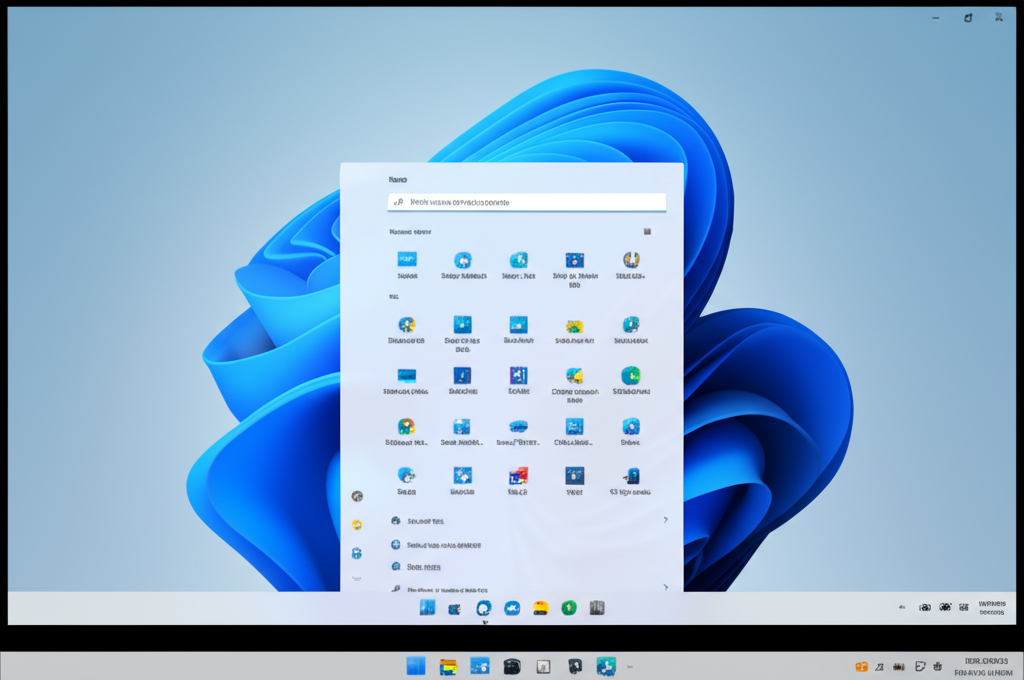
Windows 11でタスクバーにショートカットをピン留めする方法が分からず、お困りではありませんか?タスクバーにピン留めすれば、デスクトップに戻る手間なく、すぐにファイルやアプリにアクセスできて作業効率が大幅に向上します。
この記事では、Windows 11でショートカットをタスクバーにピン留めする複数の方法を解説します。
エクスプローラーから、スタートメニューから、起動中のアプリからなど、自分に合った方法でタスクバーをカスタマイズできます。

タスクバーにアイコンが増えすぎて、ごちゃごちゃしてきた…

アイコンを整理したり、不要なピン留めを削除したりすると見やすくなりますよ。
この記事でわかること
- ピン留めの手順
- 削除方法
- アイコン変更
Windows 11:タスクバーにピン留めするショートカット
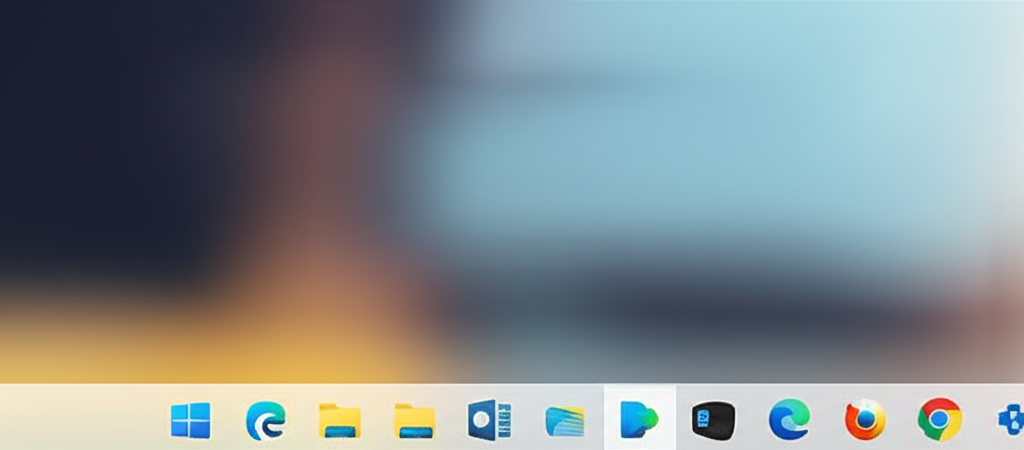
タスクバーに頻繁に利用するアプリやファイルのショートカットをピン留めすると、デスクトップに戻る手間が省け、すぐにアクセスできるようになります。
しかし、Windows 11ではピン留めの方法が以前のバージョンと異なり、やり方が分からないという声も聞かれます。
タスクバーにショートカットをピン留めすることで、作業効率が大幅に向上します。
このH2見出しでは、Windows 11でショートカットをタスクバーにピン留めする複数の方法を紹介します。
これらの方法を理解することで、自分に合った最適な方法を見つけ、タスクバーをより便利にカスタマイズできるでしょう。
タスクバーへのピン留めで作業効率向上
タスクバーにアプリケーションやファイルのショートカットをピン留めすると、デスクトップ上のアイコンを探す手間が省け、ワンクリックでアクセスできます。
頻繁に使用するツールをタスクバーに集約することで、複数のウィンドウを切り替える時間を短縮し、よりスムーズな作業を実現します。
タスクバーに色々なアイコンが並んでいて、どれが何のアプリがわからなくなることってない?
アイコンに名前を表示したり、グループ化したりして、整理すると見やすくなるよ。
タスクバーのピン留めは、作業効率を向上させるための簡単なカスタマイズです。
ぜひ、自分にとって使いやすいタスクバーを作り上げてみてください。
複数の方法から自分に合ったやり方を見つける
Windows 11でタスクバーにショートカットをピン留めする方法は、いくつか存在します。
エクスプローラーから、スタートメニューから、または起動中のアプリからなど、ご自身の状況や好みに合わせて最適な方法を選べます。
| 方法 | 手順 |
|---|---|
| エクスプローラーから | 対象の項目を右クリックし、「タスクバーにピン留め」を選択 |
| スタートメニューから | すべてのアプリの一覧からピン留めしたいアプリを右クリックし、「その他」から「タスクバーにピン留め」を選択 |
| 起動中のアプリから | タスクバーのアプリアイコンを右クリックし、「タスクバーにピン留め」を選択 |
| ショートカット作成から | 任意の場所にショートカットを作成し、右クリックして「タスクバーにピン留め」を選択(表示されない場合は「その他のオプションを表示」から選択) |
ショートカットのピン留め方法は複数ありますが、どれも簡単な手順で実行できます。
様々な方法を試し、最も効率的な方法を見つけてください。
エクスプローラーからピン留めする方法
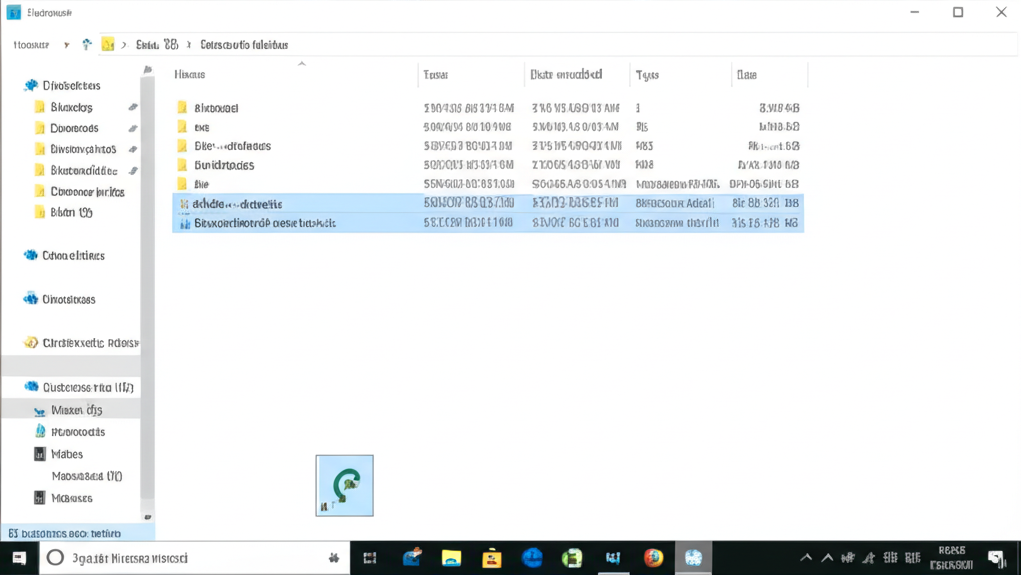
エクスプローラーからタスクバーにピン留めすると、目的のファイルやアプリへすぐにアクセス可能です。
頻繁に利用する項目をピン留めすることで、作業効率が向上します。
ここでは、具体的な手順を解説します。
エクスプローラーからピン留めするやり方を理解すると、スタートメニューや起動中のアプリからのピン留め方法もスムーズに活用可能です。
以下に、各手順の概要を示します。
| 項目 | 内容 |
|---|---|
| 対象の項目を右クリック | エクスプローラーでピン留めしたいファイルやアプリを右クリックします |
| 「タスクバーにピン留め」を選択 | 表示されるメニューから「タスクバーにピン留め」を選びます |
| アイコンが追加されているか確認 | タスクバーに選択した項目のアイコンが表示されていれば、ピン留めは完了です |
これらの手順を参考に、タスクバーをカスタマイズして、より快適なPC環境を構築しましょう。
対象の項目を右クリック
エクスプローラーを開き、タスクバーにピン留めしたいファイルやフォルダー、アプリケーションを探します。
例えば、Wordのドキュメントやよく使う画像フォルダーなどが該当します。
目的のファイルが見つからない…
エクスプローラーのアドレスバーにファイル名を入力して検索してみましょう。
「タスクバーにピン留め」を選択
対象の項目が見つかったら、そのアイコンを右クリックします。
表示されたメニューの中から「タスクバーにピン留め」という項目を探し、それを選択してください。
もし「タスクバーにピン留め」が表示されない場合は、「その他のオプションを表示」から探してみてください。
アイコンが追加されているか確認
「タスクバーにピン留め」を選択すると、タスクバーに選択した項目のアイコンが追加されます。
例えば、Wordのドキュメントをピン留めした場合、タスクバーにWordのアイコンが表示されます。
アイコンが追加されない?
一度PCを再起動すると、タスクバーにアイコンが表示される場合があります。
スタートメニューからピン留めする方法
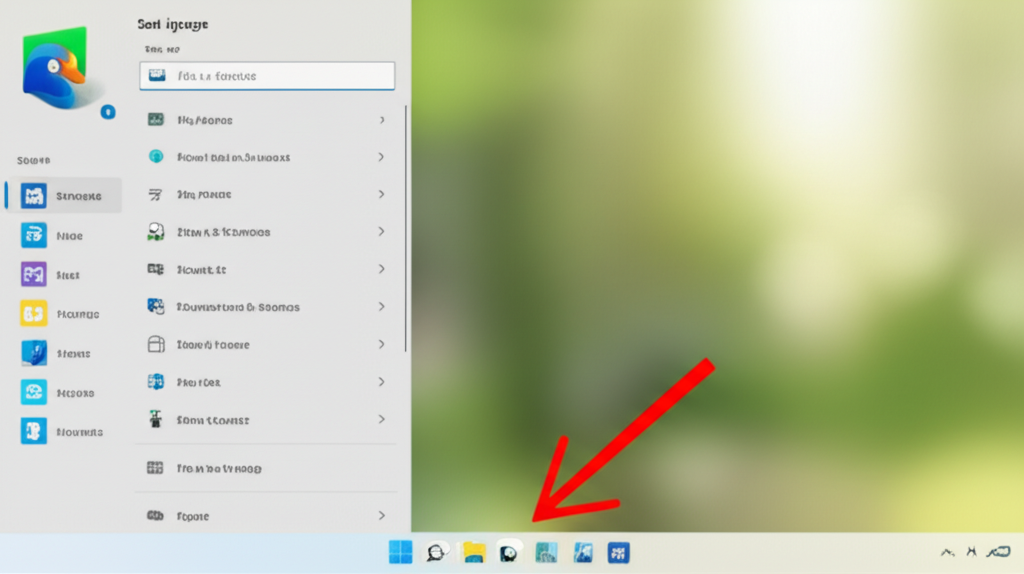
Windows 11でよく使うアプリをタスクバーにピン留めすると、スタートメニューを開かずに、すぐにアクセスできて便利です。
タスクバーにピン留めする方法をマスターすれば、作業効率が向上し、パソコン作業がより快適になります。
スタートメニューからのピン留めは、アプリの一覧から目的のアプリを探し、右クリックするだけで完了します。
この方法は、特に最近インストールしたアプリや、スタートメニューによく使うアプリが表示されていない場合に有効です。
すべてのアプリの一覧を表示
スタートメニューを開き、画面右上の「すべてのアプリ」をクリックします。
すると、インストールされているアプリが五十音順に表示されます。
目的のアプリを探しやすくするために、名前の一部を入力して検索することも可能です。
ピン留めしたいアプリを右クリック
表示されたアプリの一覧から、タスクバーにピン留めしたいアプリを見つけます。
アプリの名前を右クリックすると、メニューが表示されます。
目的のアプリを簡単に見つけるために、一覧をスクロールしたり、検索バーを利用したりすることが可能です。
「その他」から「タスクバーにピン留め」を選択
右クリックメニューの中から「その他」を選び、さらに表示されるメニューから「タスクバーにピン留め」を選択します。
これで、選択したアプリのショートカットがタスクバーに追加され、いつでもワンクリックで起動できるようになります。
タスクバーに追加されたアイコンの位置は、ドラッグ&ドロップで自由に変更できます。
起動中のアプリをピン留めする方法
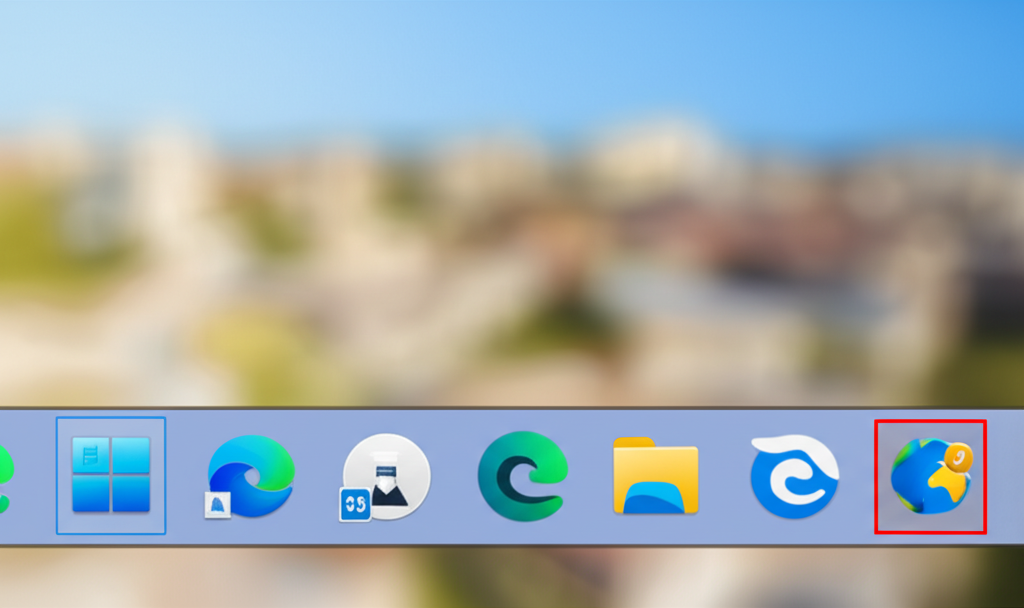
ピン留めしたいアプリを起動
Windows 11で起動中のアプリをタスクバーにピン留めすると、アプリを閉じた後でもタスクバーにアイコンが残り、すぐにアクセスできるようになります。
頻繁に使うアプリをピン留めしておくと、デスクトップに戻る手間が省け、作業効率が向上します。
タスクバーのアプリアイコンを右クリック
タスクバーに表示されているアプリアイコンを右クリックすると、メニューが表示されます。
このメニューには、アプリのウィンドウを操作したり、アプリ自体を閉じたりするオプションに加えて、「タスクバーにピン留め」という項目があります。
このオプションを選択することで、アプリをタスクバーに固定できます。
「タスクバーにピン留め」を選択
タスクバーに表示されたアプリのアイコンを右クリックし、「タスクバーにピン留め」を選択することで、アプリがタスクバーに固定されます。
これにより、アプリを閉じてもアイコンがタスクバーに残り、ワンクリックで簡単に再起動できるようになります。
ショートカット作成からピン留めする方法
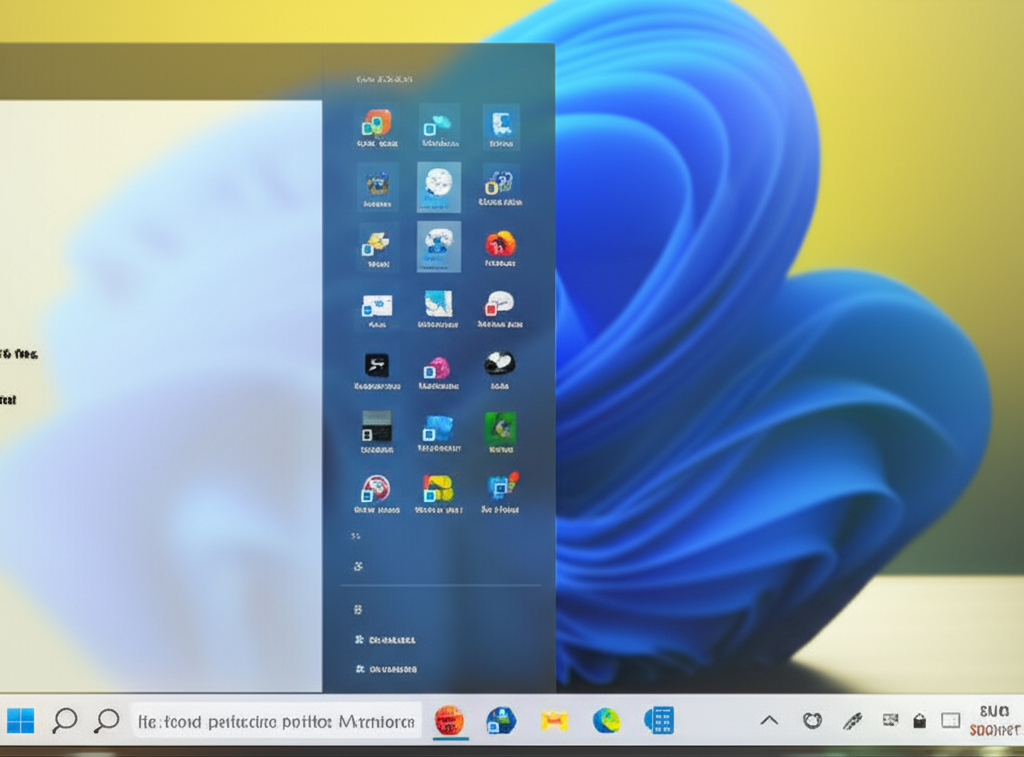
Windows 11で特定のファイルやアプリに素早くアクセスしたい場合、タスクバーにショートカットをピン留めする方法が非常に有効です。
デスクトップ上のアイコンを探す手間を省き、ワンクリックで起動できるようになるため、作業効率が大幅に向上します。
ここでは、ショートカットを作成してからタスクバーにピン留めする手順を解説します。
この方法をマスターすれば、お気に入りのアプリケーションやドキュメントへのアクセスがさらにスムーズになるでしょう。
任意の場所にショートカットを作成
最初に、タスクバーにピン留めしたいファイルやアプリケーションのショートカットを、デスクトップなどの任意の場所に作成します。
ショートカットを作成することで、元のファイルを変更することなくタスクバーからアクセスできるようになります。
ショートカットを右クリック
次に、作成したショートカットを右クリックします。
右クリックメニューが表示されるので、「タスクバーにピン留め」という項目を探します。
タスクバーにピン留めの項目がないんだけど?
Windows 11では、右クリックメニューの表示が変わっている場合があります。
「タスクバーにピン留め」を選択
右クリックメニューから「タスクバーにピン留め」を選択します。
これだけで、タスクバーにショートカットアイコンが追加され、いつでもクリック一つで目的のファイルやアプリケーションを起動できるようになります。
よくある質問(FAQ)
- Windows 11でタスクバーにピン留めできるのはどんな種類のアイテムですか?
-
タスクバーには、アプリケーション、ファイル、フォルダーなどのショートカットをピン留めできます。
頻繁にアクセスするアイテムをピン留めすることで、作業効率が向上します。
- タスクバーにピン留めしたショートカットを削除するにはどうすればいいですか?
-
タスクバーからピン留めを外したいアイコンを右クリックし、「タスクバーからピン留めを外す」を選択すると、ショートカットが削除されます。
- タスクバーにピン留めできるショートカットの数に制限はありますか?
-
タスクバーにピン留めできるショートカットの数に明確な制限はありませんが、タスクバーのサイズには限りがあります。
アイコンが多すぎると、タスクバーが混雑して見づらくなる可能性があります。
- エクスプローラーで「タスクバーにピン留め」が表示されない場合はどうすればいいですか?
-
エクスプローラーで項目を右クリックした際に「タスクバーにピン留め」が表示されない場合は、「その他のオプションを表示」を選択すると、従来の右クリックメニューが表示され、「タスクバーにピン留め」のオプションが見つかる場合があります。
- スタートメニューからアプリをピン留めしようとしたら、「タスクバーにピン留め」の項目がありません。どうすればいいですか?
-
スタートメニューからアプリを右クリックした際に「タスクバーにピン留め」の項目がない場合は、アプリが対応していない可能性があります。
別の方法(例えば、起動中のアプリからピン留めするなど)を試してみてください。
- タスクバーにピン留めしたショートカットのアイコンを変更できますか?
-
はい、ショートカットのアイコンは変更できます。
ショートカットを右クリックして「プロパティ」を開き、「ショートカット」タブの「アイコンの変更」ボタンをクリックすると、アイコンを選択できます。
まとめ
Windows 11でタスクバーにショートカットをピン留めする方法を解説しました。
タスクバーにショートカットをピン留めすることで、作業効率が大幅に向上します。
- エクスプローラー、スタートメニュー、起動中のアプリなど、複数の方法でピン留め可能
- 頻繁に使うアプリやファイルをピン留めすると、すぐにアクセスできて便利
- ピン留めできない場合は、再起動や別の方法を試す
この記事を参考に、タスクバーを自分好みにカスタマイズして、より快適なPC環境を構築しましょう。