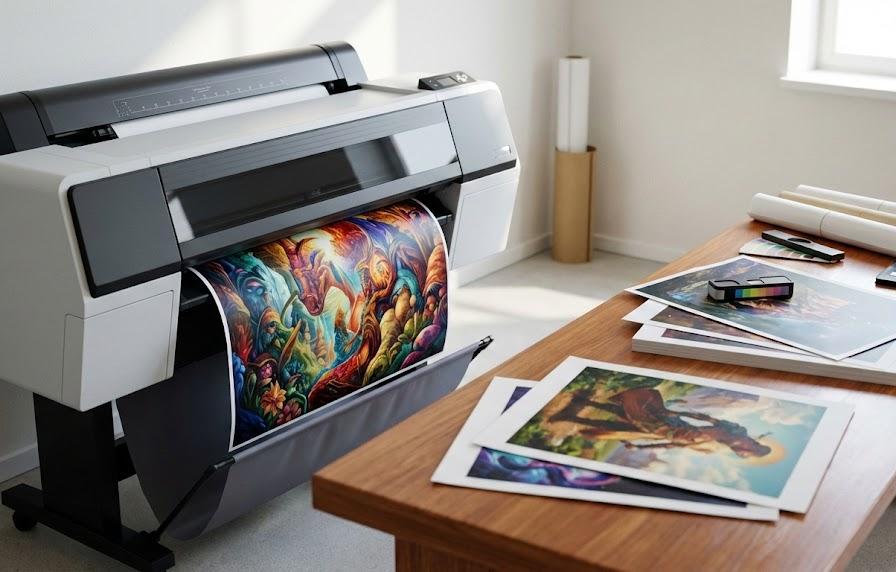
自分が一生懸命に描き上げたデジタルイラストを、画面の中だけでなく、実際に形にして手に取ってみたいと思う瞬間は誰にでもあるはずです。しかし、いざ自宅で印刷しようとすると、モニターで見ていた鮮やかな色彩がくすんでしまったり、細部がつぶれてしまったりして、理想とのギャップに肩を落としてしまうケースも珍しくありません。
せっかくの力作を美しい状態で残すためには、プリンターの種類やインクの特性、そして印刷設定に関する正しい知識を身につけることが欠かせません。この記事を読むことで、デジタルイラストの魅力を最大限に引き出すためのプリンター選びから、失敗しないための実践的な印刷テクニックまでを詳しく理解できるようになります。
納得のいく仕上がりを手に入れることができれば、創作活動のモチベーションは今よりもさらに高まり、作品を友人へプレゼントしたり、イベントで販売したりする楽しみも大きく広がっていくでしょう。まずは、デジタルイラスト印刷の入り口となる基礎知識から順番に紐解いていきましょう。
この記事でわかること
- モニターと印刷物の色の見え方が異なる根本的な理由
- イラストの用途に合わせた最適なプリンターの選び方
- 染料インクと顔料インクのどちらを選ぶべきかという判断基準
- 印刷トラブルを未然に防ぎ、美しく仕上げるための設定のコツ
デジタルイラストを印刷する魅力と注意点
デジタル環境で制作を完結させていると、つい印刷の手間を避けてしまいがちですが、物理的な作品として手元に残る喜びは格別なものですよね。画面越しでは気づかなかった筆致の細かさや、紙特有の質感が加わることで、イラストに新たな命が吹き込まれるような感覚を味わえるのは印刷ならではの醍醐味と言えます。
ただし、デジタルデータをそのままプリンターに送るだけでは、思い通りの結果が得られないという難しさがあるのも事実です。デバイスごとの色の管理や、紙の吸水率による発色の変化など、物理的な制約を理解した上で作業を進めることが、失敗を防ぐための第一歩となります。
モニターと紙での見え方の違い
デジタルイラストを印刷する際に最も多くの人が直面する壁が、モニターで見ている色と紙に印刷された色の乖離です。液晶モニターは「RGB」と呼ばれる光の三原色(赤・緑・青)を使って色を表現しており、自ら発光することで鮮やかで透明感のある色彩を作り出しています。これに対して、印刷物は「CMYK」と呼ばれる色の三原色(シアン・マゼンタ・イエロー)に黒を加えたインクの重なりで色を表現するため、光の反射によって私たちの目に色が届く仕組みになっています。
この表現方法の違いにより、特に彩度の高いネオンカラーや非常に明るいパステルカラーは、印刷ではどうしても沈んだ色味になりやすいという特性があります。例えば、モニター上では眩しいほどに輝いていた水色が、印刷してみると少しくすんだ青緑色に見えてしまうといった現象が起こります。このような変化を最小限に抑えるためには、制作の段階から印刷を意識したカラー設定を行ったり、テスト印刷を繰り返して微調整を行ったりする工夫が求められます。自分の意図した色を紙の上で再現するためには、光とインクの性質の違いをあらかじめ考慮に入れておく必要があるのです。
印刷における色表現の幅は、使用するプリンターの性能や用紙の種類によっても大きく左右されます。光沢紙であればインクの定着が良く、鮮やかな発色が期待できますが、マット紙や和紙のような質感のある紙を選ぶと、全体的に落ち着いた柔らかな印象に仕上がります。どちらが良いというわけではなく、どのような雰囲気の作品に仕上げたいのかという完成図を明確に持つことが大切です。モニターの明るさを少し落として確認してみるだけでも、印刷後のイメージとのギャップを埋める手助けになるでしょう。
適切な解像度とカラーモードの設定
印刷物の品質を左右するもう一つの重要な要素が、画像の解像度設定です。ウェブサイトやSNSで公開するためのイラストであれば、72dpi程度の解像度があれば十分綺麗に見えますが、印刷用としては全く足りません。印刷に適した標準的な解像度は300dpiから350dpiとされており、これ以下の数値で印刷してしまうと、線がギザギザに見えたり、全体がぼやけた印象になったりしてしまいます。A4サイズ程度の大きさで印刷したいのであれば、キャンバス作成時にあらかじめ適切な解像度とピクセル数を確保しておくことが不可欠です。
また、カラーモードの選択も重要なポイントです。多くのイラスト制作ソフトでは、デフォルトがRGBモードになっていますが、印刷を前提とする場合はCMYKモードへの変換、あるいはCMYKプレビュー機能を活用しましょう。RGBからCMYKへ変換すると全体の色味が変わるため、最終的な色調整はCMYKの状態で行うのがベストです。最近の高性能なインクジェットプリンターは、RGBのデータを自動で鮮やかに変換して出力してくれる機能も持っていますが、厳密な色管理を行いたい場合は自分自身でコントロールすることが望ましいと言えます。
さらに、レイヤー構造の整理も印刷前には行っておくべき作業の一つです。複雑な合成モードやエフェクトを多用している場合、印刷エンジンが正しく処理できずに意図しない模様が出てしまうトラブルも起こり得ます。最終的な印刷用データを作成する際は、一度レイヤーを統合した「統合済みデータ」を別名保存して使用することで、処理ミスによる事故を防ぐことができます。丁寧な下準備こそが、トラブルのないスムーズな印刷作業を実現するための近道となるでしょう。
イラストプリンター選びで重視すべき性能
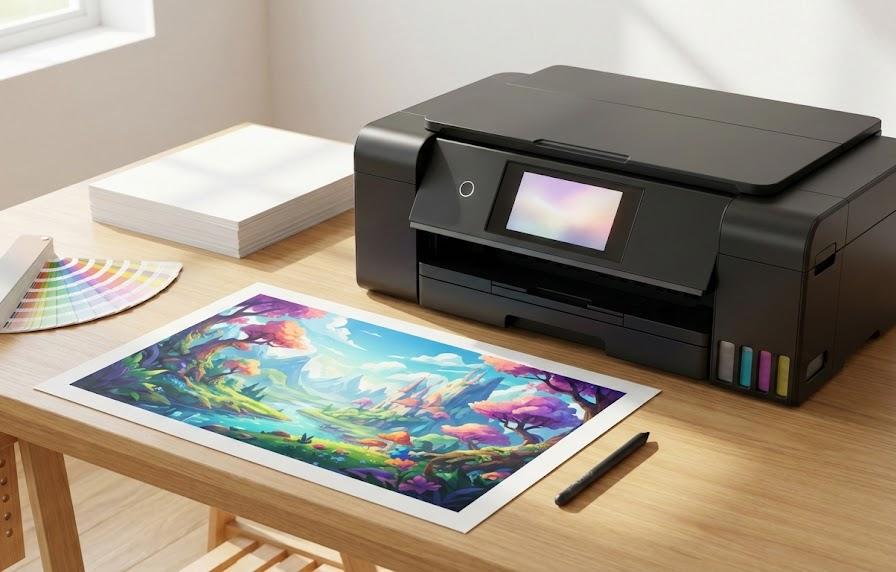
いざプリンターを購入しようと思っても、家電量販店には数多くのモデルが並んでいて、どれが自分に最適なのか迷ってしまいますよね。一般的な文書印刷がメインのプリンターと、写真やイラストを美しく出力するためのプリンターでは、設計の思想自体が大きく異なっています。特にイラストを重視する場合、色の階調表現が豊かで、細部までシャープに描画できる能力が備わっているかどうかが運命を分けると言っても過言ではありません。
ランニングコストばかりを気にして安価なモデルを選んでしまうと、肝心の発色が物足りなかったり、厚手の画用紙が詰まってしまったりして後悔することになりかねません。自分の描くイラストのスタイルや、将来的にどのような用紙に印刷したいのかを想像しながら、必要なスペックを一つずつ確認していく作業を大切にしましょう。ここからは、特に注目すべき具体的な性能について深掘りしていきます。
インクの種類(顔料と染料)の違い
プリンター選びの最大の分岐点となるのが、使用されているインクが「染料インク」なのか「顔料インク」なのかという点です。染料インクはインクが紙の内部まで浸透して発色するため、表面が滑らかで光沢感が強く、透明感のある仕上がりになるのが特徴です。水彩風の淡いタッチや、キャラクターの透き通るような肌を表現したい場合には、染料インクの方が相性が良い傾向にあります。色の混ざりも良いため、グラデーションが非常に滑らかに表現されるという利点もあります。
一方で、顔料インクはインクの粒子が紙の表面に留まって定着するため、耐水性や耐光性に優れており、作品を長期間保存するのに適しています。発色は少し落ち着いたマットな質感になりやすく、厚塗りの油彩風イラストや、力強い主線が特徴のアメコミ風イラストなどを印刷するのに向いています。また、黒の締まりが非常に良いため、モノクロイラストやコントラストの強い作品でも圧倒的な立体感を生み出すことが可能です。どちらのインクが良いかは、あなたのイラストの「雰囲気」と「保存期間」を天秤にかけて判断する必要があります。
最近では、黒だけを顔料にし、カラーを染料にする「ハイブリッドインク」を採用した家庭用モデルも増えており、文字の読みやすさと写真の美しさを両立させています。しかし、本格的なアート作品として仕上げたいのであれば、全色顔料、あるいは多色染料の専用モデルを選ぶのが賢明な選択となります。以下の表で、それぞれのインクの主な特徴を比較しましたので参考にしてください。
| 比較項目 | 染料インク | 顔料インク |
|---|---|---|
| 発色の傾向 | 鮮やかで透明感がある | 落ち着いていて重厚 |
| 得意な用紙 | 光沢紙・写真用紙 | マット紙・アート紙 |
| 耐久性 | 水や光に弱い | 非常に高く色褪せにくい |
| 乾燥速度 | 紙に浸透するため速い | 表面定着のためやや遅い |
このように、インクの特性を知ることは自分の作品の魅力を最大限に引き出すための武器になります。キャラクターの可愛さを全面に出したいなら染料、重厚な世界観を表現したいなら顔料といった具合に、目的を明確にしましょう。また、インクの数(色数)も重要で、4色よりも6色、さらには8色や10色といった多色インクモデルの方が、より繊細な色変化を表現できることは言うまでもありません。
給紙能力と対応する用紙の厚み
イラスト制作にこだわるようになると、一般的なコピー用紙だけでなく、厚手の水彩紙やキャンバス地のような特殊な用紙に印刷したくなる場面が増えてきます。しかし、多くの安価なプリンターは薄い紙を大量に給紙することに特化しており、厚手の紙を通すとローラーが滑って給紙できなかったり、内部で紙詰まりを起こしたりすることがあります。そのため、イラスト用プリンターを選ぶ際は、背面給紙トレイや手差し給紙口が備わっているか、そしてどの程度の厚み(坪量)まで対応しているかを必ずチェックしなければなりません。
特に背面からまっすぐ紙を送り込む「ストレートパス」構造を持つモデルであれば、紙を曲げる負荷が少ないため、折り目がつきやすい厚紙や硬いアート紙でも安心して印刷することができます。本格的な作品作りを目指すなら、0.3mm以上の厚さがあるプロ仕様の用紙に対応しているモデルを選んでおくと、後から表現の幅を広げたくなった時に困ることがありません。用紙の対応力は、作品の「質感」をコントロールするための物理的な限界点となるため、妥協できないポイントの一つと言えます。
また、対応する用紙サイズについても、将来的な展望を持って選ぶことをおすすめします。普段はA4サイズまでしか印刷しなくても、一度A3ノビサイズでの大迫力な出力を体験してしまうと、その臨場感に圧倒されるはずです。大判対応モデルは設置スペースを占有するというデメリットはありますが、ポスターサイズで自分の絵を飾る体験は、創作活動における大きな自信につながります。自分のデスク環境と相談しつつ、できるだけ余裕のあるサイズ対応力を持った機種を選んでおくのが、長く愛用するためのコツとなるでしょう。
家庭用と業務用どちらを選ぶべきか
プリンター選びを進めていくと、数万円で買える家庭用の多機能モデルと、十万円を超えるようなプロ・業務用のフォトプリンターという大きな価格の差に驚かされることがあります。どちらを選べば正解なのかという悩みは、自分のイラストをどのような目的で、どれくらいの頻度で印刷したいのかというライフスタイルに深く関わっています。高級な機材さえあれば必ず良いものが出来上がるわけではなく、自分の身の丈に合った道具を使いこなすことが、まずは大切なのかもしれません。
家庭用モデルは、スキャナー機能がついていたり、スマートフォンから手軽に印刷できたりと、日常生活での利便性が非常に高いのが魅力です。一方で業務用に近いプロ向けモデルは、印刷品質を極限まで高めるために多くのインクを贅沢に使用し、繊細な色管理を行うための専用ソフトウェアが充実しています。ここからは、それぞれのメリットとデメリットを具体的に比較し、あなたが今どちらに投資すべきかを判断するための材料を提供します。
コストパフォーマンスで考える家庭用
家庭用インクジェットプリンターは、導入コストの安さが最大の強みであり、イラスト初心者や趣味の範囲で楽しみたい方にとって非常に強力な味方となります。最近のモデルは4色から6色のインクを採用しているものが多く、L判サイズの写真やA4サイズのイラストであれば、十分すぎるほど美しく出力することが可能です。コピーやスキャンの機能も一台に集約されているため、手描きのアナログ線画を取り込んでデジタルで色を塗るといった作業も、これ一台で完結できるのが非常に便利です。
ただし、家庭用モデルの多くは1本あたりのインク容量が少なく、頻繁にフルカラー印刷を行うとインク代がかさんでしまうという課題もあります。いわゆる「本体は安いが消耗品が高い」というビジネスモデルになっていることが多いため、大量に印刷する予定がある場合は注意が必要です。また、色の再現性についても、プロ向けの機種に比べるとやや彩度が強調されすぎたり、暗い部分の階調が潰れやすかったりすることもあります。しかし、日常的にSNSにアップした絵を自分用にプリントしたり、小規模なサークル活動で少量の配布物を作ったりする用途であれば、家庭用モデルでも十分に役目を果たしてくれるでしょう。
もし家庭用を選ぶのであれば、できるだけ独立インクタンク方式を採用しているものを選ぶのが賢い選択です。特定の色がなくなった時にその色だけを交換できるため、イラストの傾向(例えば青を多用するなど)によって偏りが出ても、無駄なくインクを使い切ることができます。また、メンテナンスボックスが自分で交換できるタイプであれば、廃インクエラーで修理に出す手間も省けるため、忙しいクリエイターにとっては大きなメリットとなります。まずは家庭用を使い倒して、自分の表現したい世界の限界が見えてきたら、その時に上位モデルへのステップアップを検討するのが最もリスクの少ない方法です。
ギャラリー品質を求めるなら業務用
自分の作品を販売したり、展示会に出品したりすることを視野に入れているのであれば、迷わずプロ仕様のフォトプリンターを検討すべきです。これらの機種は「ギャラリークオリティ」を実現するために設計されており、8色から12色ものインクを使い分けることで、人間の目で見ても違和感のない滑らかな階調と深みのある発色を実現しています。特にグレーインクを複数搭載しているモデルでは、カラーイラストの中にある微妙な影のニュアンスまで忠実に再現することができ、作品の「品格」を一段上に引き上げてくれます。
プロ向けモデルのもう一つの利点は、色管理の正確さです。専用のプラグインソフトを使用することで、Photoshopなどの制作ソフト上での表示と、実際のプリント結果を高度に一致させることができます。これにより、何度も試し刷りをしてインクを浪費するストレスから解放され、制作に集中できる環境が整います。また、純正紙以外のアート紙(ハーネミューレやキャンソンなど)を使用するための「ICCプロファイル」も豊富に提供されており、紙選びの自由度が飛躍的に広がるのも大きな魅力です。手触りや質感まで含めて一つの作品として完成させたいこだわり派には、これ以上ない選択肢となります。
もちろん、本体価格が高価であるだけでなく、設置場所の確保や、本体の重量(10kg〜20kg以上)といった物理的なハードルもあります。インク代も一括で購入すると数万円単位になることがありますが、1mlあたりのコストで見れば家庭用よりも安く済むケースも多いです。初期投資こそ大きいものの、得られる「納得感」と「作品の付加価値」は、それを補って余りあるものがあります。自分の情熱を最高のかたちで具現化したいのであれば、プロ仕様のプリンターは一生モノの相棒になってくれるに違いありません。
印刷時のトラブルを回避するテクニック
いざ印刷を始めてみると、横線が入ってしまったり、色が全く違って出力されたりといったトラブルに遭遇して、せっかくのやる気が削がれてしまうこともありますよね。こうした問題の多くは、少しの知識と定期的なメンテナンスで未然に防ぐことが可能です。トラブルが起きてから慌てるのではなく、あらかじめ正しい手順を知っておくことで、貴重なインクや用紙を無駄にすることなく、安定した品質の作品を量産できるようになります。
特に久しぶりにプリンターを使う場合などは、内部でインクが固着している可能性が高いため、いきなり本番の印刷を行うのは厳禁です。機械としてのプリンターの状態を整えることと、ソフトウェア上での設定を最適化することの両輪が揃って初めて、プロのような仕上がりが手に入ります。ここでは、ベテランのクリエイターも実践している、印刷トラブルを最小限に抑えるための具体的なテクニックを伝授します。
色合わせ(カラーマネジメント)のコツ
印刷で最も難しい「色合わせ」を成功させるためには、カラーマネジメントの基本的な考え方を取り入れる必要があります。最も確実な方法は、モニターのキャリブレーション(色調整)を行うことですが、高価な専用センサーがなくてもできる対策はあります。まず、作業環境の照明を一定に保つことが重要です。窓際の直射日光が当たる場所や、オレンジ色の電球色の下では、私たちの目は色の判断を誤ってしまいます。可能であれば、昼白色のLEDの下で色を確認するように習慣づけましょう。環境を整えるだけで、色の見え方のブレを大幅に減らすことができます。
次に、プリンタードライバーの設定で「プリンターによる色管理」をオフにし、ソフト側(PhotoshopやCLIP STUDIO PAINTなど)で色を制御するように設定してみてください。これにより、プリンター独自の余計な自動補正が介入しなくなり、データに基づいた忠実な出力が可能になります。さらに、使用する用紙に応じた「用紙種類」の設定を絶対に間違えないようにしましょう。光沢紙なのに普通紙設定で印刷すると、インクが出すぎて滲んでしまい、逆にマット紙で光沢設定にすると色が全く乗らないという事態を招きます。細かな設定一つひとつが、最終的な美しさを支えているのです。
また、広範囲を塗りつぶす前に、小さなサイズで「テストチャート」を印刷してみるのも非常に効果的です。自分の描いたイラストの代表的な色を数センチ角の正方形に並べて並べ、それだけを先にプリントすることで、実際の色味を低コストで確認できます。このテスト結果を見て、もう少し彩度を上げよう、あるいは全体を明るくしようといった微調整をデジタルデータにフィードバックさせる。この地道な「デジタルとアナログの往復」こそが、理想の色彩へとたどり着くための唯一無二の王道と言えるでしょう。
ノズルチェックとヘッドクリーニングの重要性
印刷物に等間隔の白い線が入ってしまう「目詰まり」は、インクジェットプリンターにとって避けては通れない宿命のようなトラブルです。これを防ぐためには、定期的な「ノズルチェック」が欠かせません。数週間に一度は、全色のインクが正常に出ているかを確認するためのパターン印刷を行いましょう。もし一部の色が欠けている場合は、迷わずヘッドクリーニングを実行してください。そのまま印刷を強行しても、インクを無駄にするだけでなく、ヘッドの状態をさらに悪化させてしまう恐れがあります。
ヘッドクリーニングはインクを大量に消費するため、つい回数を控えたくなりますが、放置して完全にインクが固まってしまうと、高額な修理費用が発生することもあります。目詰まりを防ぐための最大の予防策は、「こまめに印刷すること」に尽きます。一週間に一度、テスト用の画像でも良いので全色を使ったプリントを行うだけで、インクの流れがスムーズに保たれ、トラブルの発生率を格段に下げることができます。プリンターも生き物のように、動かしてあげることが健康維持につながるのです。
また、プリンター内部の清掃も忘れずに行いましょう。給紙ローラーに紙粉が溜まると紙送りが不安定になり、印刷位置がズレる原因となります。専用のクリーニングシートを使用するか、硬く絞った布でローラーを優しく拭き取ることで、給紙エラーのストレスから解放されます。機械を大切に扱う姿勢は、必ず作品の品質となって返ってきます。万全の状態に整えられたプリンターから、自分のイラストが鮮やかに吐き出されてくる瞬間の快感を、ぜひ長く維持していってください。
初心者におすすめのプリンターモデル比較
スペックや理屈はわかっても、最終的に「今、何を買えばいいの?」という結論が欲しいものですよね。各メーカーからは毎年新しいモデルが登場していますが、イラスト用途で高く評価されている定番のシリーズは限られています。自分の予算と、これからどのような創作活動を展開していきたいのかというビジョンに合わせて、最適な一台を見つけ出しましょう。ここでは、信頼性の高いメーカーの人気機種を中心に、ターゲット層に応じたおすすめのモデルをピックアップしてご紹介します。
プリンターは一度購入すると数年間は使い続けることになるため、少しだけ背伸びをして性能の良いものを選んでおくのも一つの手です。一方で、最初はコストを抑えて、浮いたお金で高品質な用紙を買い揃えるという戦略も非常に有効です。道具を揃える時のワクワク感を大切にしながら、自分にとっての「ベストパートナー」となる一台を吟味していきましょう。それでは、具体的なモデルの比較を見ていきましょう。
手軽に始められるエントリーモデル
初めて自分専用のプリンターを持つ方には、エプソンの「カラリオ」シリーズやキヤノンの「PIXUS」シリーズの6色インクモデルが最適です。これらの機種は家庭用としての汎用性を持ちながら、写真やイラストの印刷品質も非常に高く、色のバランスが取れているのが特徴です。特にエプソンの「EP-886A」シリーズなどは、コンパクトなサイズ感でありながら、スマホ連携や背面給紙など必要な機能がすべて凝縮されており、机の片隅に置いてすぐに使える手軽さがあります。イラストの線画をスキャンして取り込む際にも、内蔵のスキャナーが重宝するはずです。
キヤノンの「TS8730」なども、タッチパネルの操作性が良く、初心者でも迷わずに設定を行うことができます。これらのエントリーモデルは、純正のフォト用紙との相性が完璧に調整されているため、まずはメーカー純正の用紙を使って、印刷の楽しさを体験することから始めるのがおすすめです。価格も2万円台から3万円台と比較的リーズナブルで、導入のハードルが低いのも魅力です。まずは「自分の絵が紙になる感動」を、これらの定番モデルで味わってみてはいかがでしょうか。
以下のリストで、エントリーモデルを選ぶ際のチェックポイントをまとめました。
- インクの色数が6色以上あるか(階調表現のため)
- 背面給紙トレイが装備されているか(厚紙対応のため)
- 廃インク吸収体の交換が自分で行えるか(メンテナンス性のため)
- Wi-Fi接続に対応しており、設置場所を選ばないか
本格的な作品作りを目指すミドルエンドモデル
一歩進んで、展示会への出品や同人誌の表紙作成、作品販売などを考えているなら、A3ノビサイズまで対応した「プロ向けモデル」のエントリークラスが視野に入ってきます。エプソンの「SC-PX1V」やキヤノンの「imagePROGRAF PRO-G1」などは、顔料インクを採用した本格的なフォトプリンターとして絶大な支持を得ています。圧倒的な色の深みと、暗部の繊細な描き分けは、家庭用モデルとは一線を画す世界を見せてくれます。特に「黒」の表現力が素晴らしく、イラストに重厚感と立体感を与えてくれるため、自分の絵がまるで美術館に飾られている作品のように見違えるはずです。
これらのミドルエンドモデルは、本体価格は8万円から12万円程度と高価になりますが、それに見合うだけの耐久性と拡張性を備えています。本格的なアート紙への印刷を前提とした設計になっているため、紙の質感にこだわりたいクリエイターにとってはこれ以上ない武器になります。また、専用のカラー管理ソフトも付属しており、モニターの色をプリントに反映させる作業が格段に楽になります。インクタンクの容量も大きいため、1枚あたりの印刷コストを抑えつつ、安定した品質で大量のプリントを行うことが可能です。プロとしての第一歩を踏み出したい方にとって、このクラスのプリンターは最高の投資になるでしょう。
もちろん、サイズが大きく重量もあるため、設置には専用のスペースが必要になりますが、その存在感は創作意欲を刺激するインテリアにもなります。大判サイズで自分のイラストを印刷した時の高揚感は、小粒なA4サイズでは決して得られない特別なものです。自分の可能性を広げ、多くの人に作品を届けていきたいという強い意志を持っているなら、ぜひこのクラスの導入を検討してみてください。道具があなたの感性を引き上げ、新しい表現の扉を開いてくれるはずです。
よくある質問
- インク代を節約するために、安価な互換インクを使っても問題ありませんか?
-
コストを抑えたい気持ちはよくわかりますが、イラスト制作を目的とする場合はおすすめできません。互換インクは純正品に比べて色の成分が異なり、モニター上の色を再現するのが非常に難しくなるため、色調整に余計な手間がかかってしまいます。また、耐光性が低く、印刷した作品が数ヶ月で色褪せてしまうリスクもあります。
さらに、インクの粘度や粒子の大きさが最適化されていないことが多いため、ヘッドの目詰まりを引き起こし、結果的に高額な修理費用が発生するケースも少なくありません。大切な作品を長く美しく保つため、そしてプリンターを故障から守るためにも、できるだけメーカー純正のインクを使用するようにしましょう。
- コンビニのマルチコピー機と自宅プリンターでは、どちらの方が綺麗に印刷できますか?
-
コンビニのコピー機はレーザー(トナー)方式を採用しており、大量の印刷を高速に行うことに特化しています。パキッとした鮮やかな発色になりますが、細かいグラデーションの滑らかさや、紙の質感にこだわる点では、自宅用の高性能インクジェットプリンターの方が圧倒的に優れています。特に暗い部分の描き込みや繊細な色変化を表現したい場合は、自宅での印刷に軍配が上がります。
一方で、コンビニ印刷は手軽で安価、かつ耐水性が高いというメリットがあります。配布用のチラシや簡易的なポストカードなど、用途に合わせて使い分けるのが賢明です。一点モノの作品として額装したり、こだわり抜いた色味を表現したいのであれば、自宅でじっくりと時間をかけて調整したプリントの方が満足度は高くなるはずです。
- 印刷後の紙のカール(丸まり)を防ぐにはどうすればいいですか?
-
インクを大量に消費するイラスト印刷では、紙が水分を含んで反ってしまうことがよくあります。これを防ぐには、印刷直後に重ねて置かず、平らな場所で数時間から一晩かけて十分に乾燥させることが大切です。このとき、直射日光やエアコンの風が直接当たらない、風通しの良い日陰を選ぶようにしてください。
完全に乾燥した後も反りが気になる場合は、清潔な紙で挟んだ上から重しを載せて「プレス」をかけると改善します。また、あらかじめ厚手の用紙(坪量が高いもの)を使用することで、カールの発生自体を抑えることも可能です。額縁に入れる予定があるなら、多少の反りは額装時の圧力で解消されるため、過度に心配しすぎる必要はありません。
まとめ
デジタルイラストを印刷するという行為は、単にデータを紙に出力する作業ではなく、あなたの感性を物理的な世界に定着させるクリエイティブな工程そのものです。モニターの中だけで完結していた色が、紙の質感をまとい、光を反射して私たちの目に届くとき、そこにはデジタルデバイス上では決して味わえない深い感動が宿ります。最初は難しく感じる色管理や設定の壁も、一つずつ理解を深めていけば、必ず自分の意図した通りにコントロールできるようになります。
プリンター選びにおいては、インクの特性や給紙能力といった基本的な性能を理解した上で、今の自分に必要なクラスを見極めることが成功への鍵となります。高価なプロ仕様がすべてではありませんが、表現の幅を広げてくれる強力な武器であることは間違いありません。自分のイラストにどのような魔法をかけたいのか、その答えを導き出すためのパートナーとして、最適な一台を選び抜いてください。
トラブルを恐れず、何度もテスト印刷を繰り返して自分だけの「最高の設定」を見つけるプロセスも、創作活動の一部として楽しんでしまいましょう。手元に残った一枚の美しいプリントが、あなたのこれからの創作人生をより豊かで輝かしいものに変えてくれることを心から願っています。さあ、今こそモニターを飛び出し、あなたのイラストを現実の世界へと送り出してあげましょう。