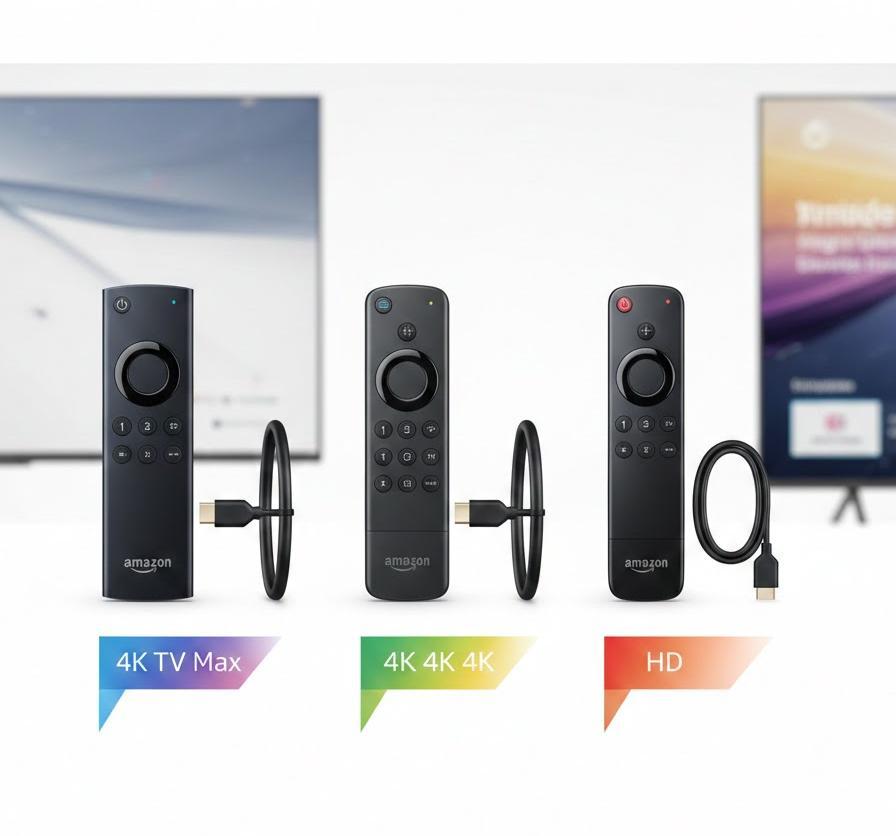
自宅のテレビでインターネット動画を楽しもうと考えたとき、真っ先に候補に挙がるのがアマゾンのFire TV Stickでしょう。しかし、いざ購入しようとすると、標準モデルや4K対応モデル、さらには世代の違いなど、どれを選べば良いのか迷ってしまうケースが少なくありません。せっかく手に入れても、動作が重くてストレスを感じたり、テレビの性能を十分に活かせなかったりしては、買い物の満足度が下がってしまいます。毎日使うデバイスだからこそ、自分の視聴環境やライフスタイルにぴったりの一台を見つけ出すことが、快適な動画ライフへの第一歩となります。
ここでは、デバイス選びで迷っている方のために、現行モデルの性能比較から、意外と知られていないテレビとの相性、そして長く使い続けるための設定までを詳しく紐解いていきます。最新の技術動向を踏まえた知識を身につけることで、無駄な出費を抑えつつ、最高のリラックスタイムを手に入れることができるようになります。大画面で迫力ある映像をスムーズに楽しむ未来を想像しながら、最適なモデル選びの基準を一緒に確認していきましょう。
この記事でわかること
- 現行のファイヤースティック各モデルにおける決定的な性能差
- 4Kテレビを持っていなくても上位モデルを検討すべき正当な理由
- 自宅のテレビがファイヤースティックに対応しているか確認する手順
- 動作が重いと感じる原因と最新世代へ買い替えるべきタイミング
ファイヤースティックの種類と世代ごとの性能差
動画配信サービスをテレビで視聴するためのデバイスとして、ファイヤースティックには複数のラインナップが存在します。一見するとどれも同じようなスティック形状をしていますが、内部のチップセットや処理能力には大きな隔たりがあります。特に、操作したときの「サクサク感」や、アプリの起動速度は、搭載されているプロセッサの性能に直結します。安価なモデルを選んで操作のたびに数秒待たされるよりも、少しの予算追加でストレスフリーな環境を構築できる場合が多いため、スペックの本質を理解することが不可欠です。
第3世代と最新4K Maxの違い
標準的なモデルである第3世代と、最上位機種である4K Maxの間には、映像美だけでなく通信規格の面でも明確な差が設けられています。4K MaxはWi-Fi 6やWi-Fi 6Eといった最新の高速通信に対応しており、高画質な映像を読み込む際の待ち時間を大幅に短縮可能です。一方で標準モデルは、フルハイビジョン画質までの対応となっており、通信規格も一世代前のものにとどまります。映画やドラマを途切れることなく楽しみたい場合、この通信の安定性は視聴体験に大きな影響を及ぼす要素となります。
例えば、家族が同じWi-Fiルーターを使ってスマホやパソコンで作業している環境では、通信帯域が混雑しやすくなります。最新の4K Maxであれば、混雑に強い帯域を利用できるため、他の家族の通信に邪魔されることなく、滑らかな映像を維持しやすくなるというメリットがあります。価格差以上の快適さを実感できるシーンが多いため、将来的な通信環境の変化も見据えて検討することが賢明な判断と言えるでしょう。
| 性能項目 | 第3世代(標準) | 4K Max(第2世代) |
|---|---|---|
| 最高画質 | 1080p フルHD | 2160p 4K Ultra HD |
| メモリ | 1GB | 2GB |
| ストレージ | 8GB | 16GB |
| Wi-Fi規格 | Wi-Fi 5 | Wi-Fi 6E |
上の表からも分かる通り、データの保存容量であるストレージにも2倍の差があります。多くのアプリをインストールして活用したい場合、容量不足に陥りにくい4K Maxの方が、長期的な利用において管理の手間を減らしてくれます。単純な画質の良し悪しだけで選ぶのではなく、デバイス全体のポテンシャルを比較することが、失敗しないための鍵となります。
動作速度に影響するメモリとプロセッサの重要性
スマートフォンの操作感をイメージしてもらうと分かりやすいのですが、アプリを切り替えたり、ホーム画面に戻ったりする際の動作速度を決定づけるのがメモリの容量です。標準モデルのメモリは1GBであるのに対し、上位モデルは2GBを搭載しています。数値で見るとわずかな差に感じられますが、実際にリモコンを操作した際の反応速度には天と地ほどの差が生まれます。特に、重いグラフィックを多用するゲームアプリや、データ量の多い動画配信サイトを利用する際には、このメモリの余裕が快適さを支える土台となります。
具体的には、ホーム画面で作品を選んでいる最中に、画面のスクロールがカクついたり、プレビュー動画の再生が始まるまでに時間がかかったりするのは、主にメモリ不足やプロセッサの処理能力不足が原因です。上位モデルに搭載されているクアッドコアプロセッサは、複数の処理を同時にこなす能力に長けているため、バックグラウンドでアップデートが走っていても、メインの操作に支障が出にくい構造になっています。ストレスなく目的の作品にたどり着くためには、この目に見えない内部性能こそが重視されるべきポイントなのです。
また、世代が進むにつれて省電力性能も向上しており、長時間の視聴でも本体の発熱を抑えやすくなっています。古い世代のデバイスを使い続けていると、熱によって動作が不安定になることがありますが、最新世代の設計はそのようなトラブルを最小限に抑える工夫が凝らされています。快適な視聴環境を長く維持するためには、ケチらずに最新の処理能力を備えたモデルを選ぶことが、結果として安上がりな選択になることも少なくありません。
後悔しない選び方の基準とおすすめモデル
自分にぴったりの一台を選ぶためには、現在の視聴環境だけでなく、今後の買い替え予定や使い道を整理することが大切です。単に「一番安いから」という理由だけで選んでしまうと、数ヶ月後に「もう少し性能が良いものにしておけば良かった」と後悔するリスクが高まります。特に、ストリーミングデバイスは一度購入すると数年は使い続けるものですから、現在の不満を解消するだけでなく、将来の期待にも応えられるスペックを見極める必要があります。ここでは、利用シーンに基づいた最適な選択肢を整理していきます。
4Kテレビを持っていない場合でも4Kモデルを選ぶべき理由
「うちはまだハイビジョンテレビだから、4Kモデルは必要ない」と考えるのは、実は非常にもったいない判断かもしれません。なぜなら、4Kモデルの最大の価値は画質だけではなく、前述した圧倒的な「操作スピード」にあるからです。たとえ出力先のテレビが4Kに対応していなくても、デバイス内部での処理速度は4Kモデルの方がはるかに速いため、アプリの立ち上がりや検索時のレスポンスが劇的に向上します。画質が制限された状態であっても、その操作感の良さはすべてのユーザーが等しく享受できる恩恵です。
例えば、YouTubeで気になる動画を次々とザッピングしたいとき、標準モデルでは読み込み待ちのアイコンが表示される場面でも、4Kモデルなら瞬時に再生が始まるような快適さを味わえます。また、数年以内にテレビを4K対応のものに買い替える予定があるなら、デバイスを買い直す手間も省けます。数千円の差額でこれほどの時間的利益と将来の拡張性が手に入るのであれば、モニターの画質に関わらず上位モデルを選択することが、最もコストパフォーマンスに優れた投資と言えるでしょう。
| ユーザーの状況 | 推奨モデル | 主な理由 |
|---|---|---|
| 4Kテレビ所有者 | 4K Max | 高画質・高音質を最大限に活用可能 |
| 操作の快適さ重視 | 4K Max | メモリ2GB搭載で動作が極めて滑らか |
| 寝室などのサブ機 | 標準モデル | 基本機能が揃っており導入コストが低い |
| 将来テレビを買い替え | 4K Max | デバイスを流用でき無駄な出費を防げる |
このように、目的を「高画質視聴」だけに限定せず、「快適な操作体験」にまで広げて考えることが大切です。毎日数分間の待ち時間を積み重ねれば、年間では膨大な時間になります。その時間を数千円で解消できると考えれば、上位モデルの優位性がはっきりと浮かび上がってきます。自分のライフスタイルにおいて、どれだけデバイスに触れる時間があるかを振り返ってみてください。
コスパ重視なら標準モデルが最適なシーン
一方で、あらゆるケースで最高級モデルが必要というわけではありません。予算を抑えつつ、必要十分な機能を確保したい場合には、標準モデルである第3世代が非常に魅力的な選択肢となります。例えば、子供部屋の小さなテレビや、キッチンに置いたモニターなど、そこまで画質やレスポンスにこだわらない環境であれば、標準モデルでも十分に役割を果たしてくれます。主要な動画配信サービスはすべて網羅されており、アレクサによる音声操作も可能であるため、基本的な利便性を損なうことはありません。
具体的な活用シーンとしては、特定のアプリ(例えばアニメ専用の配信サイトなど)だけをたまに視聴するような使い方が挙げられます。メインのテレビでは4K Maxを使い、寝室では安価な標準モデルを使い分けるといった「2台持ち」の戦略も、家全体のスマート化を進める上では有効です。標準モデルであっても、一昔前のスマートテレビに内蔵されていた機能よりは遥かに高性能であり、古いテレビを現役のスマートデバイスとして蘇らせる力を持っています。無理に背伸びをせず、用途に見合った選択をすることも、賢い買い物の一つの形です。
ただし、安さを優先するあまり、中古品や旧世代のモデルに手を出すのは注意が必要です。古い世代のデバイスは、最新のアプリがサポートを終了していたり、セキュリティアップデートが届かなかったりするリスクがあります。標準モデルを選ぶ際も、必ず「最新の第3世代」であることを確認するようにしましょう。現行モデルの中で比較検討することが、トラブルを避けつつ満足度を高める最短ルートとなります。
自宅のテレビは大丈夫?対応機種と接続の注意点
ファイヤースティックを購入する前に、必ず確認しておかなければならないのが、自宅のテレビとの物理的な相性です。基本的にはHDMI端子が備わっているテレビであれば、メーカーを問わず利用可能ですが、設置環境によっては思わぬ落とし穴が潜んでいることもあります。特に、テレビの背面や側面にある端子の形状や周囲のスペース、さらには電源をどこから確保するかといった細かなポイントが、設置の可否を左右します。いざ届いてから「差し込めない」「電源が入らない」といった事態にならないよう、事前のチェックポイントを整理しておきましょう。
HDMI端子の有無とWi-Fi環境のチェック
まずはテレビの入力端子を確認してください。10年以上前の古い液晶テレビであっても、HDMIと書かれた台形のポートがあれば、基本的には接続可能です。しかし、端子の向きが壁に近すぎたり、隣の端子と干渉していたりする場合、スティック本体を直接差し込むことが難しいケースがあります。このような時のために、製品には短い延長ケーブルが付属していますが、それでも収まらないような特殊な設置環境ではないか、あらかじめ背面を覗き込んで確認しておくことをおすすめします。
次に、テレビが設置されている場所のWi-Fi電波強度も重要です。動画視聴は大量のデータを継続的に受信するため、スマホでWebサイトが見られる程度の電波では不十分な場合があります。もしテレビがルーターから離れた部屋にある場合や、厚い壁に遮られている場合は、中継機を導入したり、ファイヤースティック専用の有線LANアダプタを別途用意したりすることを検討してください。安定した通信環境が整って初めて、デバイス本来の性能が発揮されるということを覚えておきましょう。
| チェック項目 | 確認内容 | 対策 |
|---|---|---|
| HDMI端子 | 空きポートがあるか | 不要な機器を外すか切替器を使用 |
| 物理スペース | スティックが干渉しないか | 付属の延長ケーブルを活用 |
| Wi-Fi電波 | 動画再生に十分な強度か | ルーターの配置変更や中継機設置 |
| HDCP規格 | 著作権保護に対応しているか | 極端に古いモニターは注意 |
設置場所の環境を整えることは、画質の設定以上に大切です。どれほど高性能なモデルを買っても、電波が微弱であれば映像は途切れ、低画質に強制的に落とされてしまいます。まずは、テレビの置いてある位置でスマホのスピードテストを行い、安定して20Mbps以上の速度が出ているかを目安にしてみてください。このひと手間が、後の快適さを大きく変えることになります。
電源供給不足で動かないトラブルを防ぐ方法
ファイヤースティックのトラブルで意外と多いのが、電源に関する問題です。テレビの側面にあるUSBポートから給電しようとする方が多いのですが、一部の古いテレビや小型テレビでは、USBポートからの出力電流が足りず、デバイスが頻繁に再起動したり、ロゴ画面から進まなくなったりすることがあります。一見動いているように見えても、高負荷がかかる動画再生時に突然電源が落ちるような不安定な動作の原因の多くは、この電力不足に由来します。
確実かつ安定して動作させるためには、テレビのUSBポートではなく、付属のACアダプタを使用してコンセントから直接電源を取ることが強く推奨されます。コンセントから給電することで、プロセッサがフルパワーで動作できるようになり、動作の安定性や寿命にも良い影響を与えます。もしテレビ周りのコンセントが足りない場合は、電源タップを増設してでも、独立した電源を確保するようにしましょう。少しの手間を惜しまないことが、故障と勘違いするようなトラブルを防ぐ近道となります。
また、USBケーブルも純正品を使用するようにしてください。市販の細いケーブルや長いケーブルでは、電圧降下が起きてしまい、必要な電力をデバイスに届けられないことがあります。精密機器である以上、電力の質はそのまま動作の質に直結します。最高のパフォーマンスを引き出すためにも、メーカーが推奨する接続方法を忠実に守ることが、長く愛用するための秘訣です。
ファイヤースティックでできることと人気のアプリ
ファイヤースティックを手に入れる最大のメリットは、単にAmazonプライムビデオが見られるようになることだけではありません。YouTubeやNetflix、TVerといった主要な動画サービスはもちろんのこと、音楽鑑賞、ゲーム、さらにはフィットネスまで、テレビの可能性を無限に広げてくれる点にあります。もはやテレビは放送を受信するだけの機械ではなく、巨大なディスプレイを備えたスマートコンピュータへと進化するのです。ここでは、多くのユーザーが活用している人気の機能や、意外と知られていない便利な使い方について深掘りしていきましょう。
動画配信サービス以外の便利な活用術
動画を見る以外にも、ファイヤースティックは家庭内のエンターテインメントの中心として活躍します。例えば、Amazon MusicやSpotifyのアプリをインストールすれば、テレビを高性能なジュークボックスとして利用可能です。歌詞を表示しながら音楽を流すことができるため、家事の合間や来客時のBGMとしても最適です。また、ウェブブラウザアプリを介して、大画面でニュースサイトを閲覧したり、お気に入りのブログをチェックしたりすることも容易になります。
さらに、アレクサ対応のスマートホーム機器と連携させることで、テレビ画面から玄関のネットワークカメラの映像を確認したり、照明のオンオフを操作したりすることも可能です。リモコンの音声認識ボタンを押して「ライトを消して」と話しかけるだけで、映画鑑賞に最適な照明環境を瞬時に作り出せるのは、まさにスマートデバイスならではの体験と言えるでしょう。単なる「動画再生機」としてだけでなく、暮らしを便利にするハブとしての役割も期待できるのです。
| カテゴリー | おすすめアプリ・機能 | 楽しみ方 |
|---|---|---|
| 音楽 | Amazon Music / Spotify | 歌詞表示付きのBGM再生 |
| 生活 | アレクサ連携 | スマート家電の操作・天気確認 |
| 教育 | YouTube Kids / 知育アプリ | 子供向けコンテンツの安全視聴 |
| 運動 | フィットネスアプリ | 大画面でのヨガや筋トレ指導 |
このように、幅広い用途に対応しているのがファイヤースティックの強みです。自分の趣味に合わせてアプリを追加していけば、テレビの前に座る時間がより充実したものへと変わっていくでしょう。新しいアプリが次々と登場しているため、定期的にアプリストアを覗いて、自分の興味を惹くツールを探してみるのも楽しみの一つです。
スマホの画面をテレビに映すミラーリング機能
スマホで撮った写真や動画を家族みんなで見たいとき、小さな画面を覗き込むのは少し不便ですよね。ファイヤースティックに搭載されている「ミラーリング機能」を使えば、スマホの画面をそのままテレビの大画面に映し出すことができます。特別なケーブルを用意することなく、ワイヤレスで接続できるため、リビングに集まった友人と思い出の写真を共有したり、スマホゲームを迫力ある画面でプレイしたりといった使い方が可能になります。
設定方法は非常にシンプルで、ファイヤースティック側の設定画面からミラーリング待機状態にし、スマホ側の設定(iPhoneなら画面ミラーリング、Androidならキャストなど)からデバイスを選択するだけです。一度やり方を覚えてしまえば、いつでも数秒で画面を共有できるため、ビジネスシーンでのプレゼン資料の確認や、料理中のレシピ動画の拡大表示など、日常のあらゆる場面で重宝します。大画面ならではの視認性の良さを活かして、スマホ単体では味わえない感動を共有してみてください。
ただし、ミラーリングはWi-Fiネットワークを介して行われるため、通信環境によっては映像が遅延したり、画質が荒くなったりすることがあります。より安定して高画質なミラーリングを楽しみたい場合は、やはり前述したWi-Fi 6対応の4K Maxモデルが有利です。スムーズな連携を実現することで、スマホとテレビの垣根がなくなり、デジタルの楽しみ方がさらに広がっていくはずです。
買い替え時期の見極めと古い世代からの移行方法
ファイヤースティックは耐久性の高いデバイスですが、技術の進歩が非常に速いため、何年も同じモデルを使い続けていると、次第に不便さを感じるようになります。故障していなくても、システムやアプリが要求する処理能力に対して、旧世代のスペックが追いつかなくなることが主な原因です。もし最近「動作が以前より遅くなった気がする」「特定のアプリが頻繁に落ちる」といった現象が起きているのであれば、それは買い替えのサインかもしれません。ここでは、買い替えの判断基準と、新しいデバイスへのスムーズな移行について解説します。
動作が重いと感じた時のチェックリスト
買い替えを検討する前に、まずは現在のデバイスの不調が一時的なものかどうかを確認しましょう。まずは再起動を試し、設定画面からストレージの空き容量をチェックしてください。不要なアプリが溜まっていると動作を圧迫するため、それらを削除するだけで軽快さが戻ることもあります。しかし、これらの対策をしても改善が見られない場合は、ハードウェアの限界である可能性が高くなります。以下のチェックリストに複数当てはまる場合は、最新モデルへの移行を強くおすすめします。
- 電源を入れてからメニューが表示されるまで1分以上かかる
- YouTubeやNetflixの再生が始まるまで読み込み中が長く続く
- リモコンのボタンを押してから画面が反応するまでにタイムラグがある
- 最新のアプリが「お使いのデバイスには対応していません」と表示される
これらの症状は、プロセッサが現在の複雑なアプリのコードを処理しきれなくなっている証拠です。特にOSのアップデートを重ねるごとに、システム全体の負荷は増していく傾向にあるため、物理的な寿命よりも先に「実用上の寿命」が訪れるのが一般的です。最新の4K Maxなどに買い替えることで、これまでのストレスが嘘のように消え去り、再び快適な視聴環境を取り戻すことができるでしょう。
最新モデルへデータを引き継ぐ手順
新しいファイヤースティックに買い替えた際、一番面倒に感じるのが初期設定やアプリの再ログインかもしれません。しかし、Amazonのアカウントにログインすれば、以前購入したアプリの履歴はクラウド上に保存されているため、一から探し直す必要はありません。最新のモデルでは、セットアップ時に以前のデバイスから設定を引き継ぐオプションが表示されることもあり、Wi-Fiの情報や主要な設定を自動で同期してくれるため、驚くほど簡単に移行が完了します。
個別の配信サービス(Netflixなど)については、再ログインが必要になりますが、これもスマホアプリとの連携やQRコードの読み取りによって簡略化されているケースが増えています。移行作業にかかる時間は、慣れている方なら15分程度、初めての方でも30分もあれば十分です。古いデバイスを無理に使い続けてイライラする時間を考えれば、このわずかな移行作業は非常に価値のある投資となります。新しいデバイスを手にした瞬間の「操作の軽さ」に、きっと驚かれることでしょう。
なお、使い終わった古いファイヤースティックは、初期化を忘れずに行ってください。アカウント情報が紐付いたままでは、個人情報の流出リスクがあります。設定画面から「工場出荷時の設定にリセット」を実行することで、安全に手放したり、予備機として保管したりすることが可能になります。最後まで正しく管理することで、新しいデジタルライフを安心してスタートさせましょう。
よくある質問
- アマゾンプライムの会員でなくても利用できますか?
-
はい、利用可能です。Amazonのアカウントさえあればデバイスの設定ができ、YouTubeやTVerといった無料サービス、または個別契約しているNetflixなどの有料サービスを視聴できます。ただし、プライムビデオの特典作品を視聴するにはプライム会員への登録が必要となります。
- テレビの電源を切っている時も電気代はかかりますか?
-
ファイヤースティックは常に待機状態を維持するため、ごくわずかな電力を消費し続けます。しかし、その消費電力はスマホの充電器を挿しっぱなしにしている程度と非常に小さいため、電気代への影響は軽微です。長期間使用しない場合を除き、基本的には電源を繋いだままで問題ありません。
- リモコンが反応しなくなった時はどうすれば良いですか?
-
まずは電池を新しいものに交換してみてください。それでも直らない場合は、リモコンのペアリングが切れている可能性があります。リモコンの「ホームボタン」を10秒以上長押しして再ペアリングを試みるか、スマホのFire TVアプリを一時的にリモコン代わりにして設定画面から再登録を行ってください。
まとめ
ファイヤースティックは、単なる動画視聴のための道具を超え、自宅のテレビを豊かなエンターテインメント空間へと変貌させる強力なデバイスです。どれを選ぶべきか迷ったときは、現在のテレビの画質に関わらず、長期的な快適さと操作性を保証してくれる4K Maxモデルを第一候補に据えるのが最も後悔の少ない選択となります。標準モデルもコストパフォーマンスに優れていますが、サクサクとしたレスポンスや最新の通信規格がもたらす安心感は、価格差以上の価値を日々実感させてくれるはずです。
適切なモデルを選び、正しい接続方法で設置できれば、これまでのテレビ視聴が嘘のように自由で快適なものへと進化します。対応機種の確認や電源の確保といった基本的なポイントを丁寧におさえることで、トラブルを未然に防ぎ、届いたその日から最高の設定でコンテンツに没頭できるでしょう。新しいデバイスを手にすることで、あなたのリビングが世界中の感動や興奮と繋がる特別な場所に変わる。その快適な未来を、ぜひ自分に最適な一台とともに手に入れてください。